
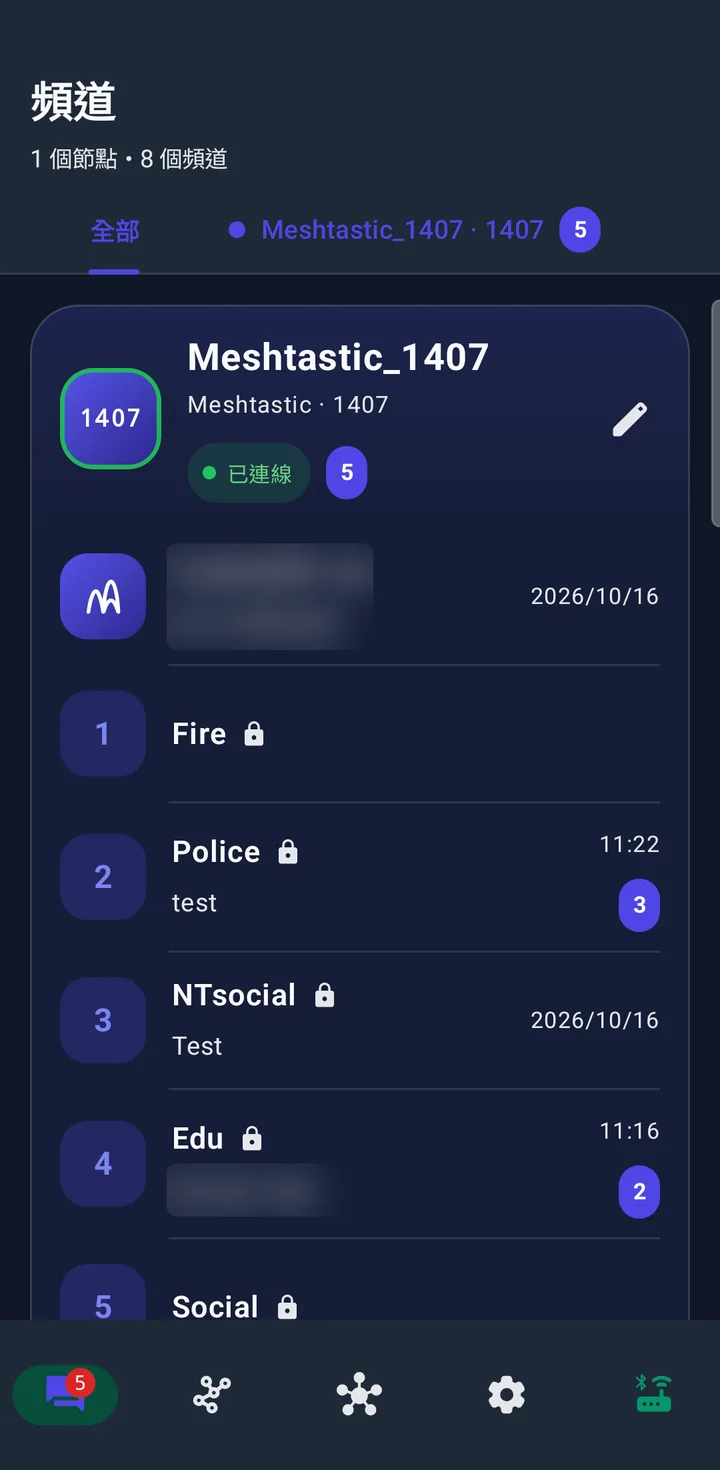
頻道:所有對話都在這裡
每台連上的節點會有一張卡片,下面列出它的頻道。點任一個頻道就能打開對話 1。
一台 Meshtastic 節點最多有八個頻道。上方可以切換成 全部,或只看某一台節點。節點離線時,以前的訊息還是看得到,會標示 快取資料・唯讀。
NTsocial MeshLink · 新手入門
從剛裝好 App 開始,帶你用藍牙連上節點,再看看 App 裡各個分頁怎麼用。把節點放在手機旁邊,大約十分鐘就能完成。
開始之前
MeshLink 本身不會發出無線電訊號。它透過藍牙跟你的節點溝通,再由節點用 LoRa 把訊息傳給附近其他 Meshtastic 節點。
已刷好 Meshtastic 韌體、電量充足、天線裝好。還沒刷韌體的話,可以用電腦開 Meshtastic 網頁刷機工具。
Android 8.0 以上,藍牙打開,並從 Google Play 安裝 MeshLink。這份教學不需要另外安裝 NTsocial App。
只有想實際測試 LoRa 收發時才需要,借朋友那台、設在同一個頻道就行。其他步驟一台節點就夠了。
設定
下面的畫面都是實機截圖,點一下可以放大。
LoRa 節點一定要先裝好天線再開機,沒接天線就發射可能會把機器弄壞。開機後,把節點放在手機旁邊。
一台節點同一時間只能跟一支手機用藍牙連線。如果它正連著官方 Meshtastic App 或別的手機,請先在那邊中斷連線。
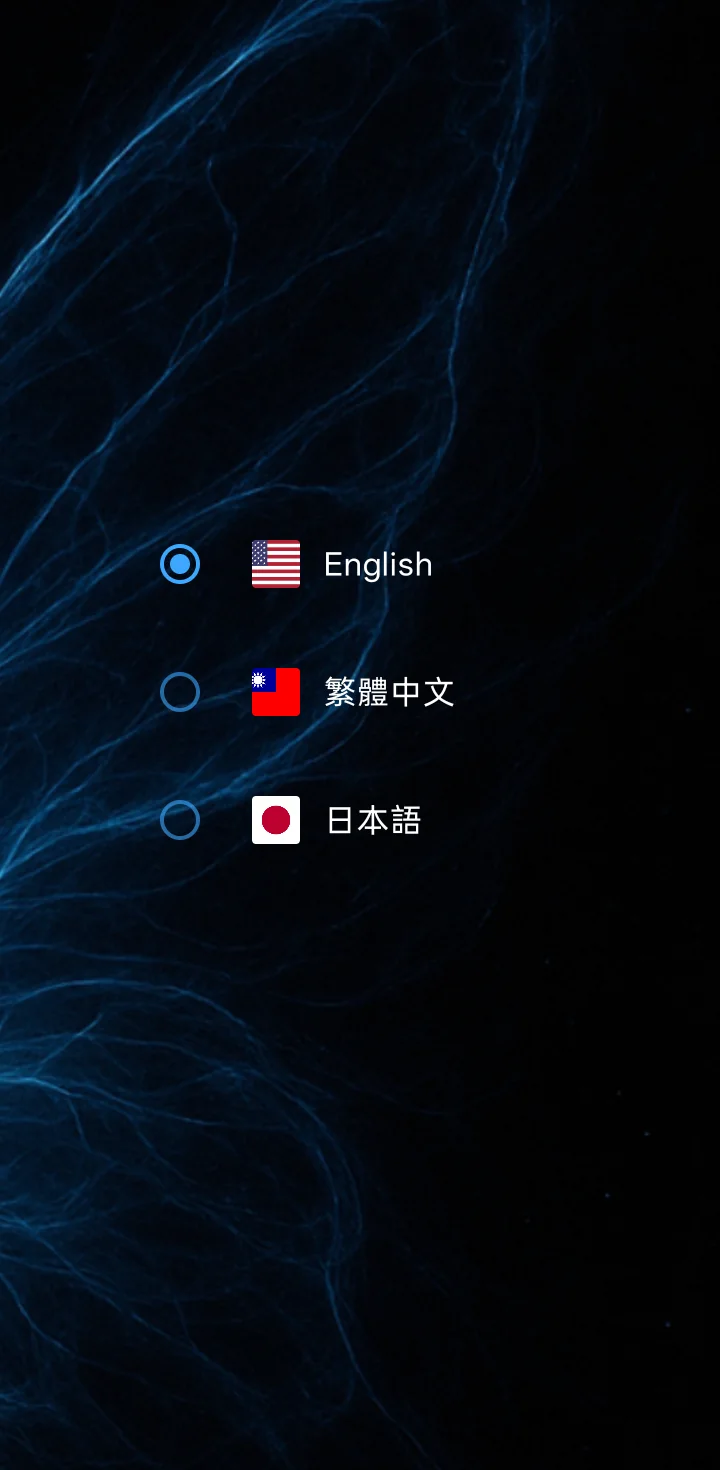
第一次打開 MeshLink 時,會先請你選語言,接著是幾頁簡短的介紹。
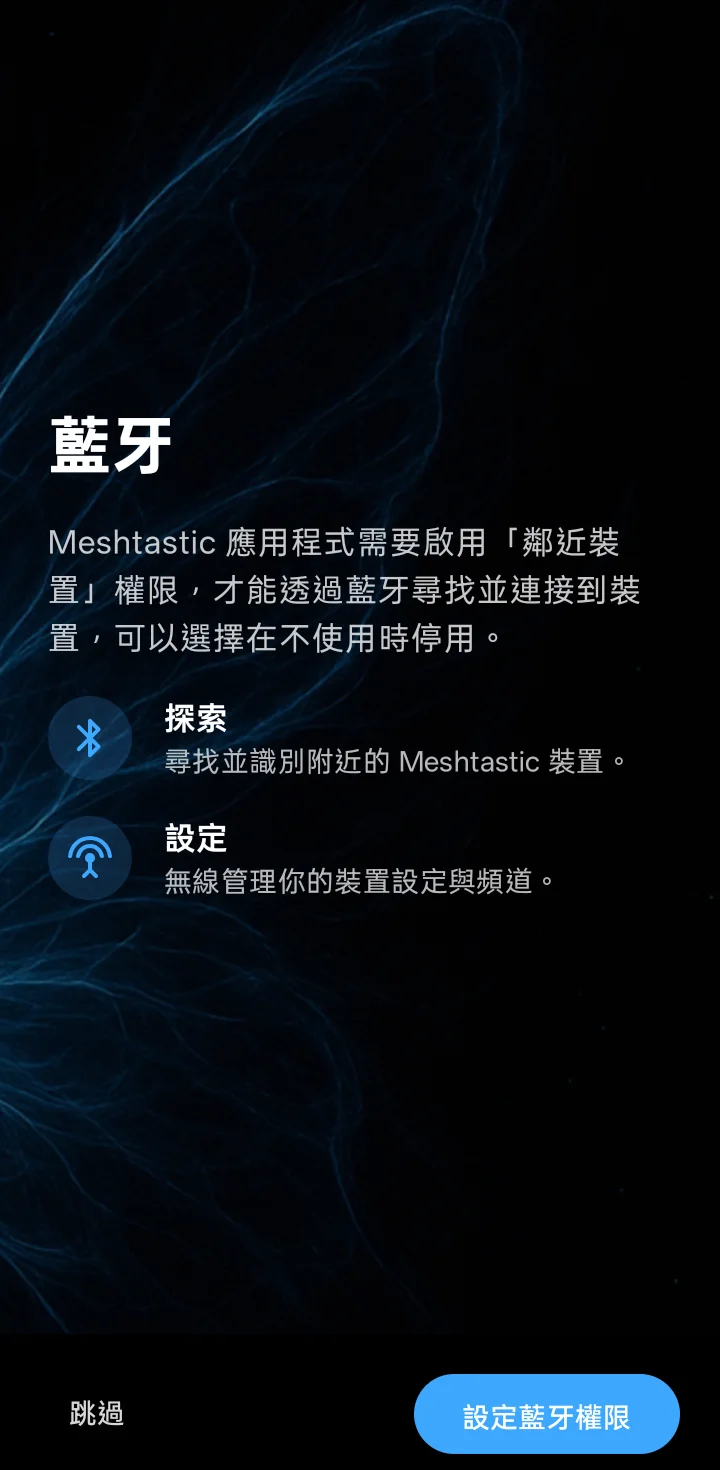
到「藍牙」這一頁時,點 設定藍牙權限 1。Android 會問你是否允許 MeshLink 尋找、連結附近的裝置,請點 允許。少了這個權限,MeshLink 就找不到你的節點。
接下來會問位置和通知權限,這份教學都用不到,可以先跳過。不過手機如果是 Android 11 或更舊的版本,請允許位置權限,因為舊版 Android 要有它才能掃描藍牙裝置。
之後想再看一次介紹,可以到 設定 頁面靠近最下方的地方,點 顯示介紹指南。
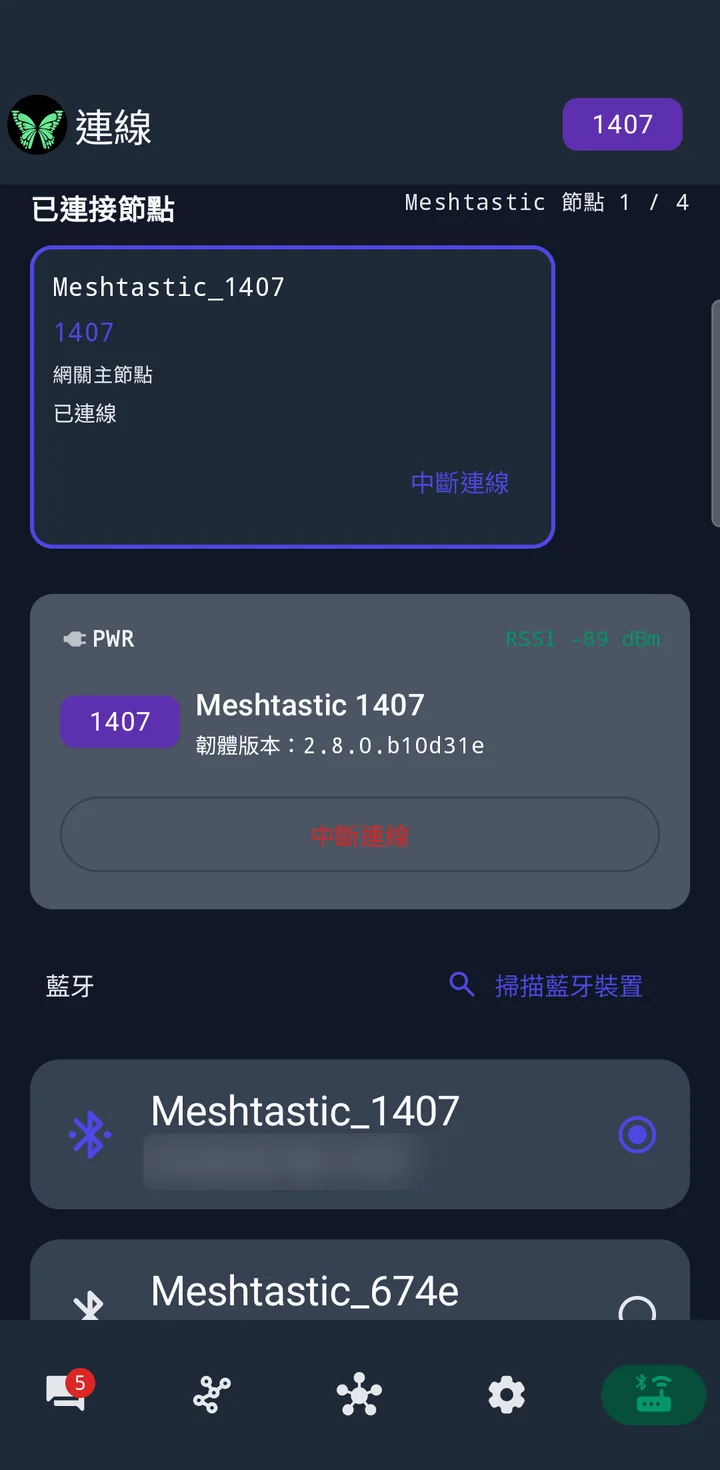
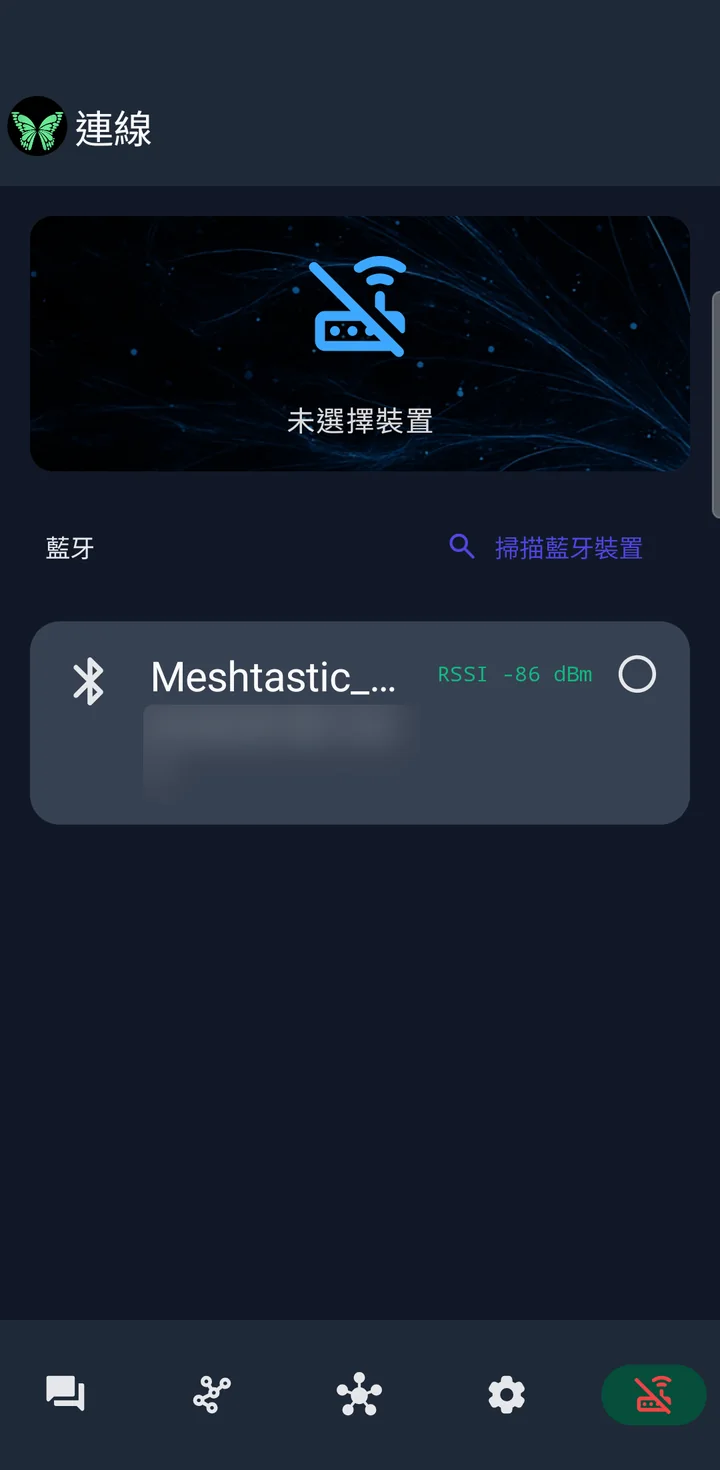
點底部最右邊的路由器圖示,進入 連線 分頁,再點 掃描藍牙裝置 1。
節點會以 Meshtastic_ 加四個字元的名稱出現 2。有螢幕的節點,螢幕上也會顯示同樣的四個字元,附近有好幾台時可以用來對照。找到你的那台,點一下。
掃描過一陣子會自己停止。如果還沒看到你的節點,再掃一次就好。
這時 Android 會跳出 藍牙配對要求,請你輸入六位數的 PIN 碼。這組碼來自節點,不是 MeshLink 給的:
123456,除非擁有者改過。點 配對。同一支手機只需要配對一次,之後節點會自動重新連線,不會再問。
如果 Android 顯示「已配對」,MeshLink 卻還沒連上,請回到「連線」分頁再點一次節點。只在系統裡配對好,還不算真的連上。
MeshLink 會開始連線,並讀取節點的設定、頻道和節點清單。請讓 App 保持開著,第一次可能要等一下。
看到上方卡片顯示 已連線 1,下面也出現節點名稱和韌體版本 3,就代表連好了。
Meshtastic 節點 1 / 4 2 是目前占用的連線名額,包含正在連線的節點;最多四個名額,僅記住裝置不占用。卡片上的 網關主節點 只有搭配 NTsocial 使用時才有意義,現在可以先不管。
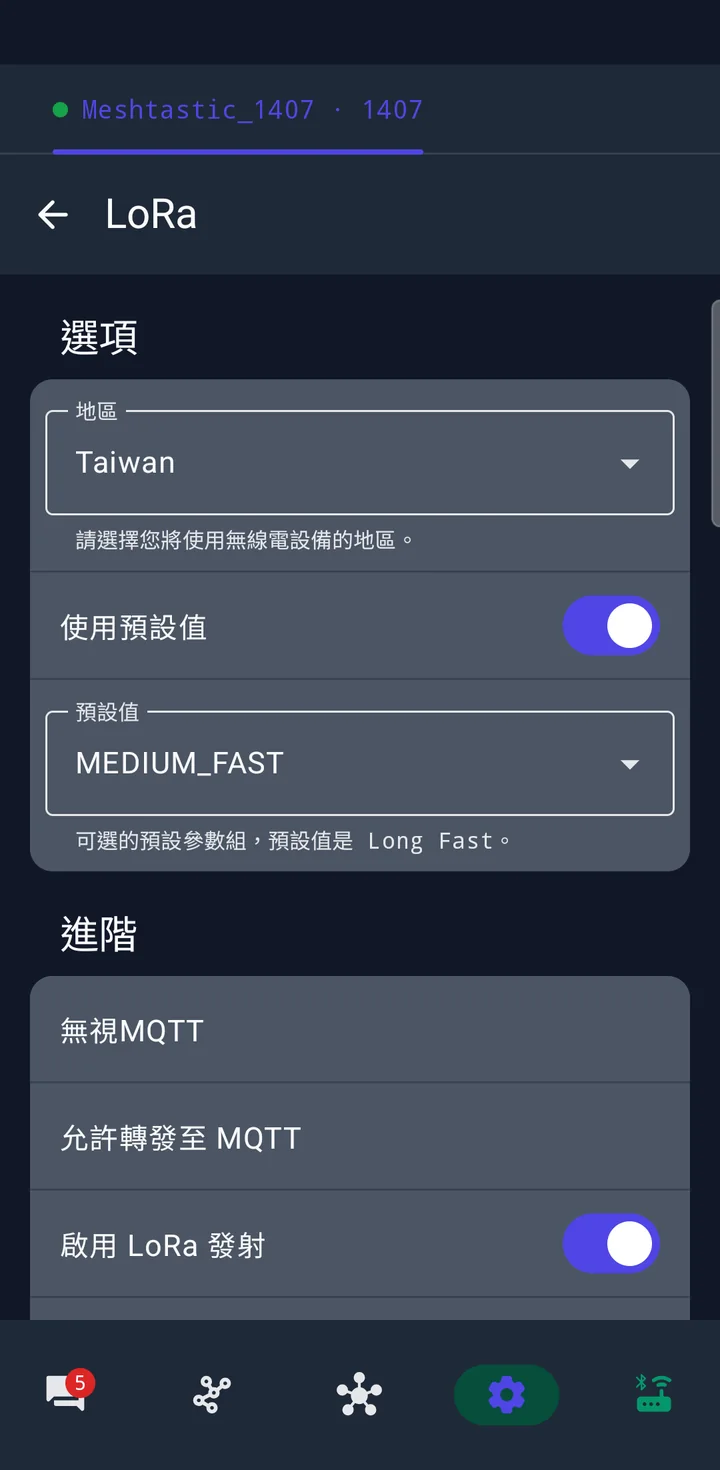
每台 LoRa 節點都必須設定成你所在的地區,才會使用當地合法的頻段。點齒輪圖示進入 設定,打開 LoRa,看一下 地區 1。在台灣使用就選 Taiwan。
已經正確就不用動。要修改的話,選好地區後往下捲,點 儲存(有變更時才會出現這個按鈕)。節點會重新開機,稍等一下讓它重新連上。
範例中的 MEDIUM_FAST 是這台節點原本的設定,不一定適合你。預設值和頻道請跟你要通訊的人確認,雙方一致才收得到彼此的訊息。
App 語言和節點地區是兩個不同的設定,把 App 切成中文並不會改變地區。詳細說明可參考 Meshtastic 初始設定指南(英文)。
完成!你的手機已經和節點連上了。接下來簡單看看 App 裡有什麼。
基本操作
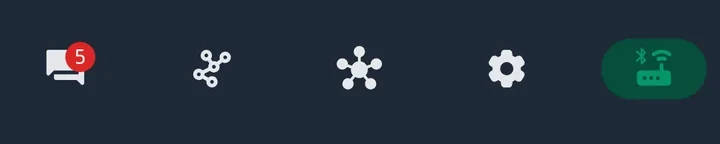
畫面底部有五個分頁,只有圖示、沒有文字。由左到右分別是:
每台連上的節點會有一張卡片,下面列出它的頻道。點任一個頻道就能打開對話 1。
一台 Meshtastic 節點最多有八個頻道。上方可以切換成 全部,或只看某一台節點。節點離線時,以前的訊息還是看得到,會標示 快取資料・唯讀。
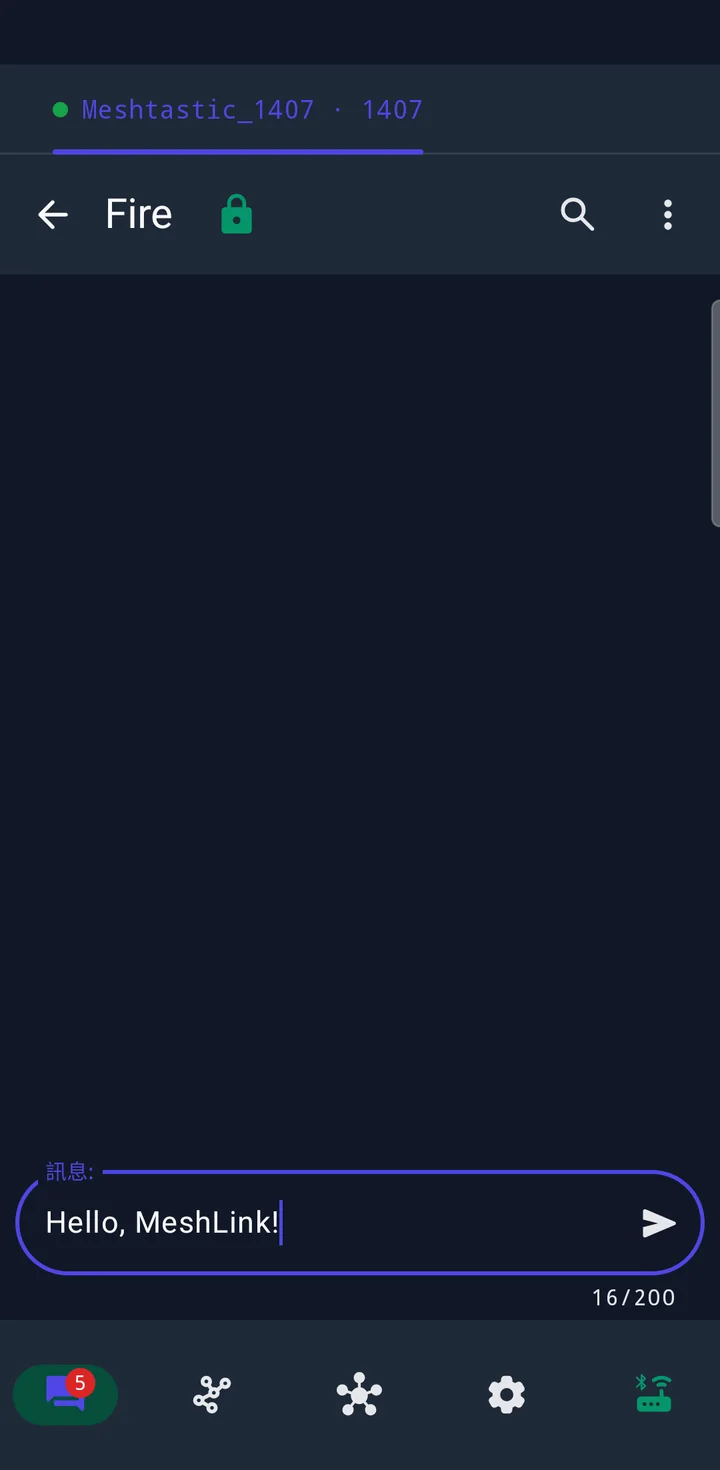
打開頻道,在 訊息 欄位輸入文字 1,再點右邊的箭頭。每則訊息上限 200 位元組,欄位下方的數字會幫你算;一個中文字佔 3 位元組,所以大約能打 66 個字。
送出的訊息會顯示狀態,例如 發送佇列中 或 已傳送至 Mesh。這些都不代表對方已經讀到,最簡單的確認方法是請朋友回你一句。
只要有同一組頻道金鑰,任何人都看得到該頻道的內容,私人的事別發在公開頻道。
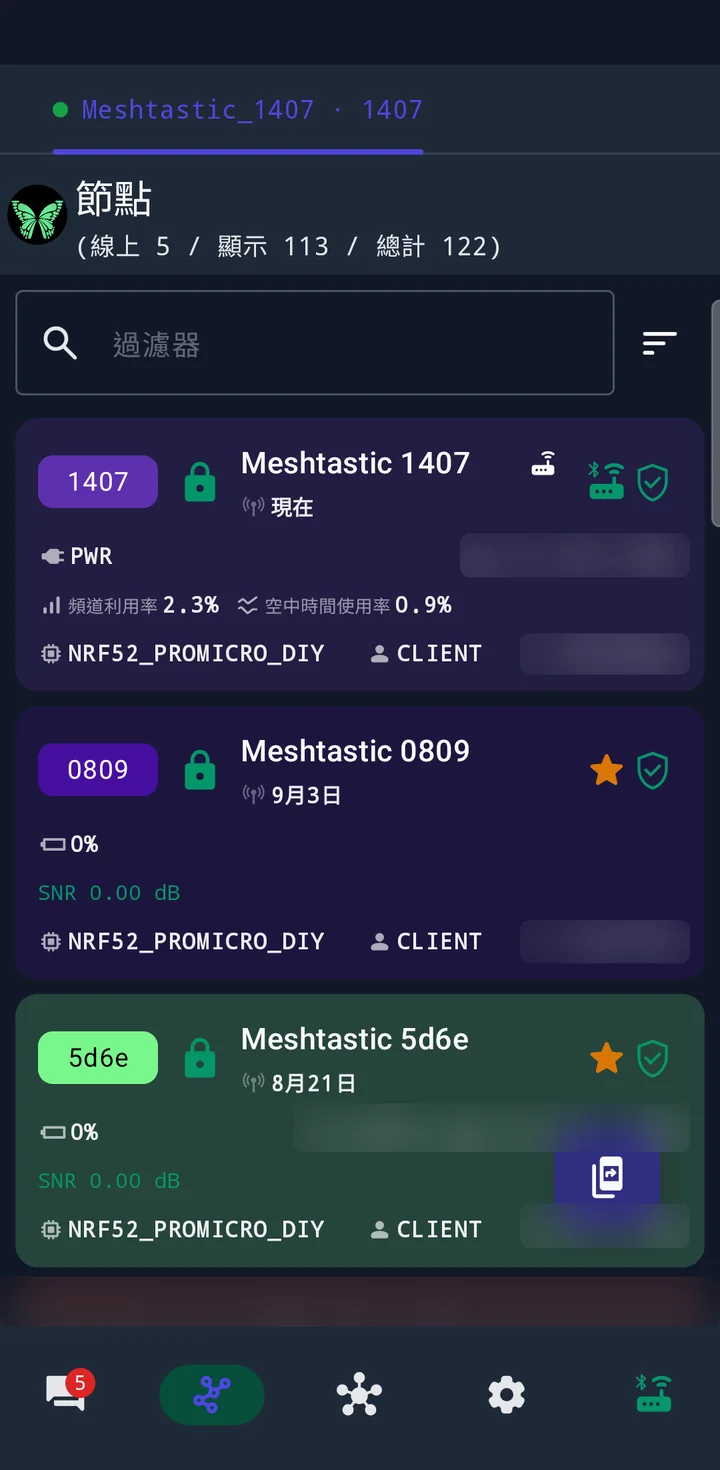
你的節點聽到過的每一台節點都會列在這裡,包括幾天前聽到的。名稱下方的時間是最後一次收到的時候;出現在清單上,不代表它現在還在通訊範圍內。
點一下節點可以看電量、訊號、硬體等細節。清單變長之後,可以用上方的過濾器找。
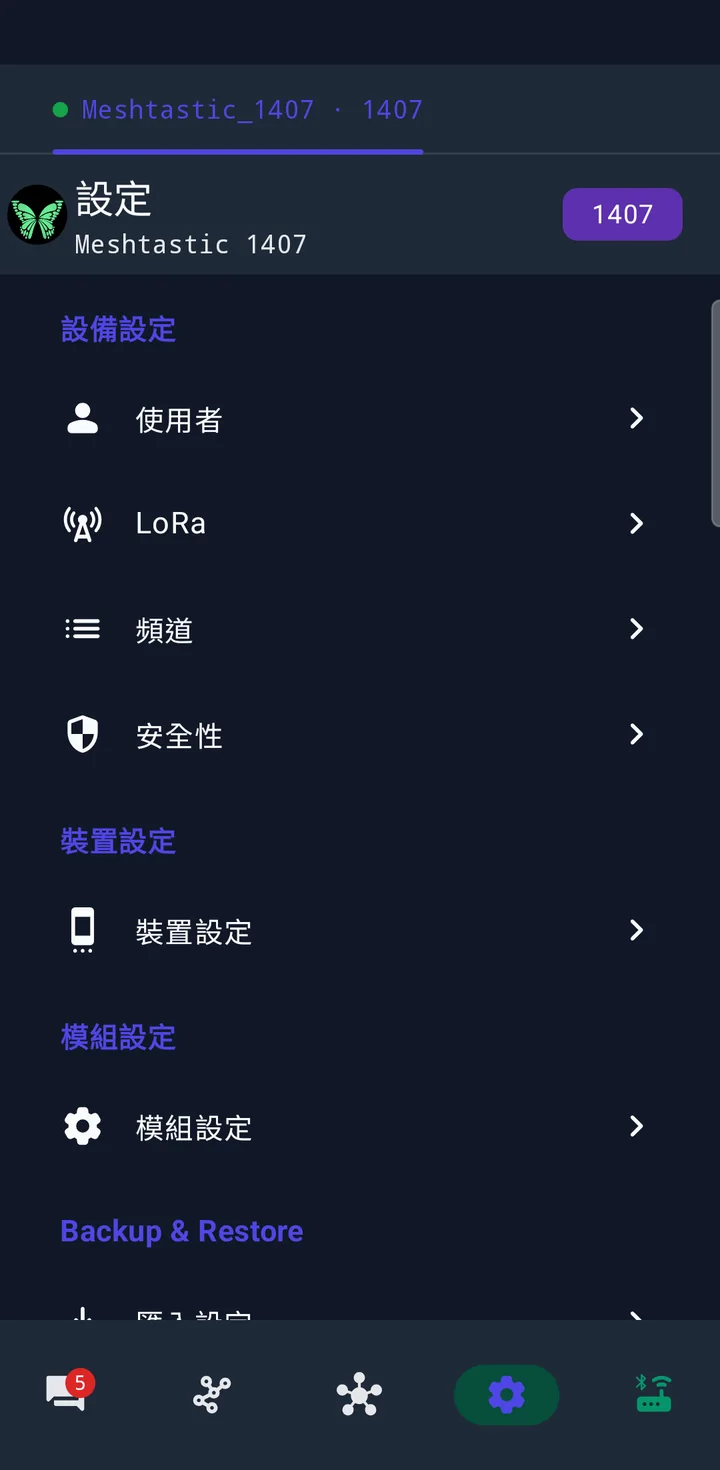
設定頁上半部改的是目前連線的節點,包括 使用者、LoRa、頻道、安全性 等。最上方會顯示節點名稱,讓你知道正在改哪一台。
往下捲是 MeshLink 自己的設定,例如 App 語言 和 主題,這些只影響手機上的 App。
疑難排解
大部分問題都出在兩段連線的其中一段。先檢查藍牙,再看 LoRa。
確認節點有開機、手機藍牙有打開。把可能正在用這台節點的 App 或手機先斷線,靠近一點再掃一次。Android 11 或更舊的版本,還要打開定位。
再看一次節點螢幕上的數字,每次配對時可能會換一組。沒有螢幕的節點,問一下擁有者固定 PIN 碼是不是還是 123456。一直失敗的話,到 Android 的藍牙設定把這台節點移除(取消配對),再從 MeshLink 重試。
系統配對只完成了一半。打開 MeshLink 的「連線」分頁,點一下節點,等它顯示「已連線」。
「已連線」只代表手機和節點之間的藍牙通了。節點之間要互通,雙方的地區、預設值,還有頻道名稱和金鑰都要一樣,請跟朋友對一下設定。
節點重新開機(例如剛儲存設定)、電量不足,或手機離開藍牙範圍時都會斷線。斷線後,節點會留在「連線」分頁的「已記住的裝置」裡,點「連線」就能接回來。
繼續學習
無線電連線完成後,可繼續閱讀 MeshLink 與 NTsocial 的新手綁定圖解教學。完整手冊則介紹多台無線電、用 QR code 分享頻道,以及每一項設定的細節。