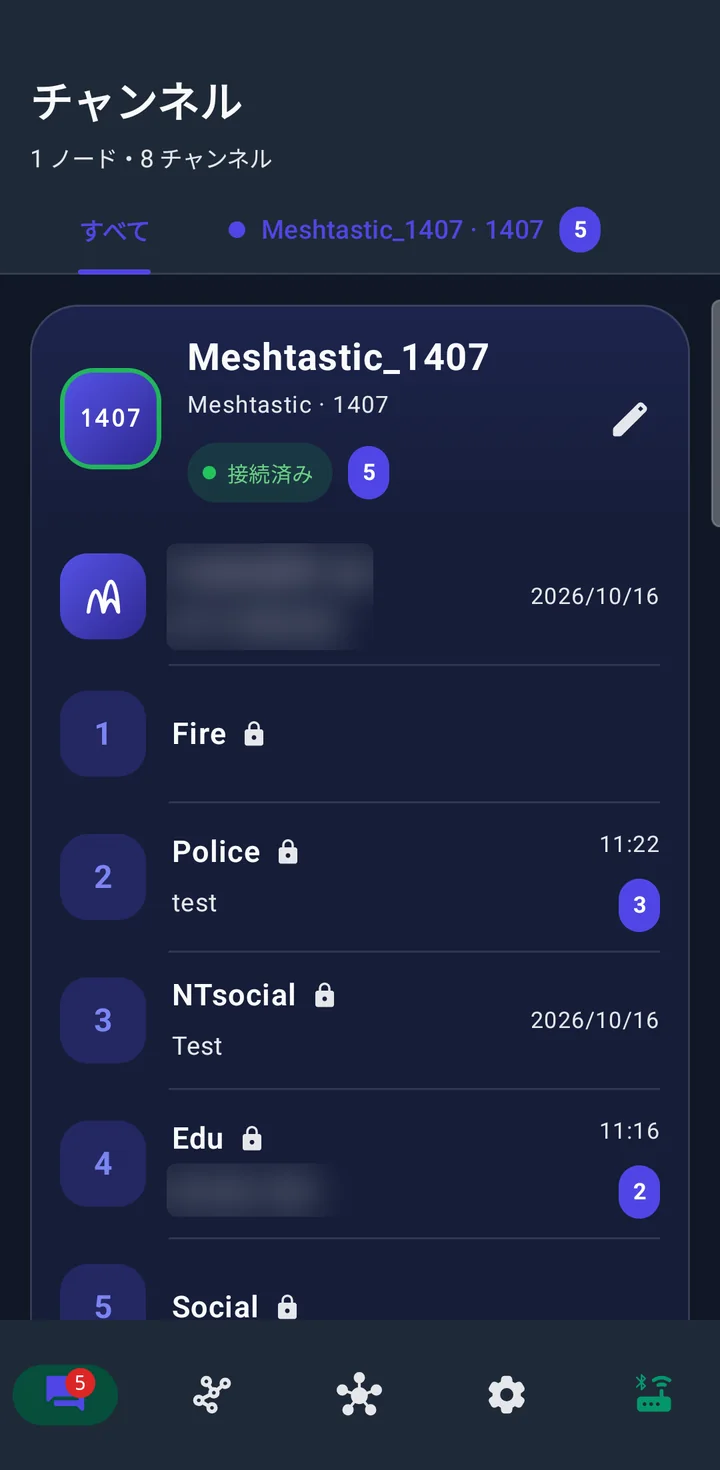
チャンネル:会話はここに集まります
接続中の無線機ごとにカードがあり、その下にチャンネルが並びます。チャンネルをタップすると会話が開きます 1。
Meshtastic 無線機には最大 8 つのチャンネルがあります。上部の すべて で全無線機をまとめて、無線機の名前でその 1 台だけを表示できます。無線機がオフラインでも過去のメッセージは読め、キャッシュ・読み取り専用 と表示されます。
NTsocial MeshLink · 入門ガイド
アプリを入れたところから Bluetooth で無線機につながるまでを順番に説明し、そのあとアプリの各タブを紹介します。無線機をスマートフォンのそばに置いて、10 分ほど時間を取ってください。
始める前に
MeshLink 自体は電波を出しません。Bluetooth で自分の無線機とやり取りし、無線機が LoRa でほかの Meshtastic 無線機へメッセージを届けます。
Meshtastic ファームウェアを書き込み済みで、充電してあり、アンテナが付いていること。まだ書き込んでいない場合は、パソコンから Meshtastic Web Flasher で書き込めます。
Android 8.0 以上で Bluetooth をオンにし、Google Play から MeshLink をインストールしておきます。このガイドでは NTsocial アプリは使いません。
LoRa で実際にメッセージが届くか試すときだけ必要です。同じチャンネルに設定した友人の無線機があれば十分。それ以外の手順は 1 台でできます。
設定
画面はすべて実機のものです。タップすると大きく表示されます。日本語を選んでも一部のボタンや見出しはまだ英語で表示されるため、本文では実際の表示どおりに書いています。
LoRa 無線機は、必ずアンテナを付けてから電源を入れてください。アンテナなしで送信すると故障の原因になります。電源を入れたら、スマートフォンのそばに置きます。
Bluetooth で同時につながるスマートフォンは 1 台だけです。公式の Meshtastic アプリや別のスマートフォンが接続している場合は、先にそちらで切断してください。
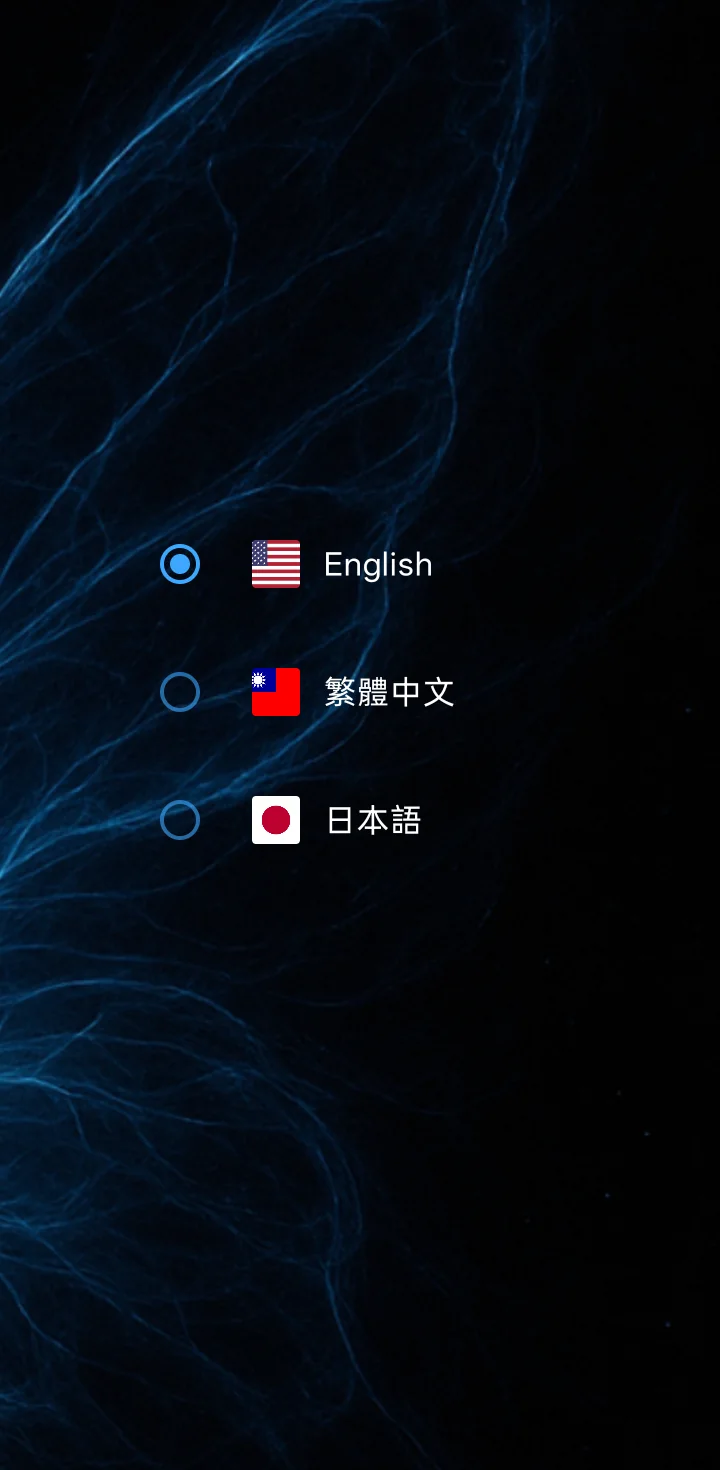
MeshLink を初めて開くと、まず言語を選び、続いて短い紹介画面が表示されます。
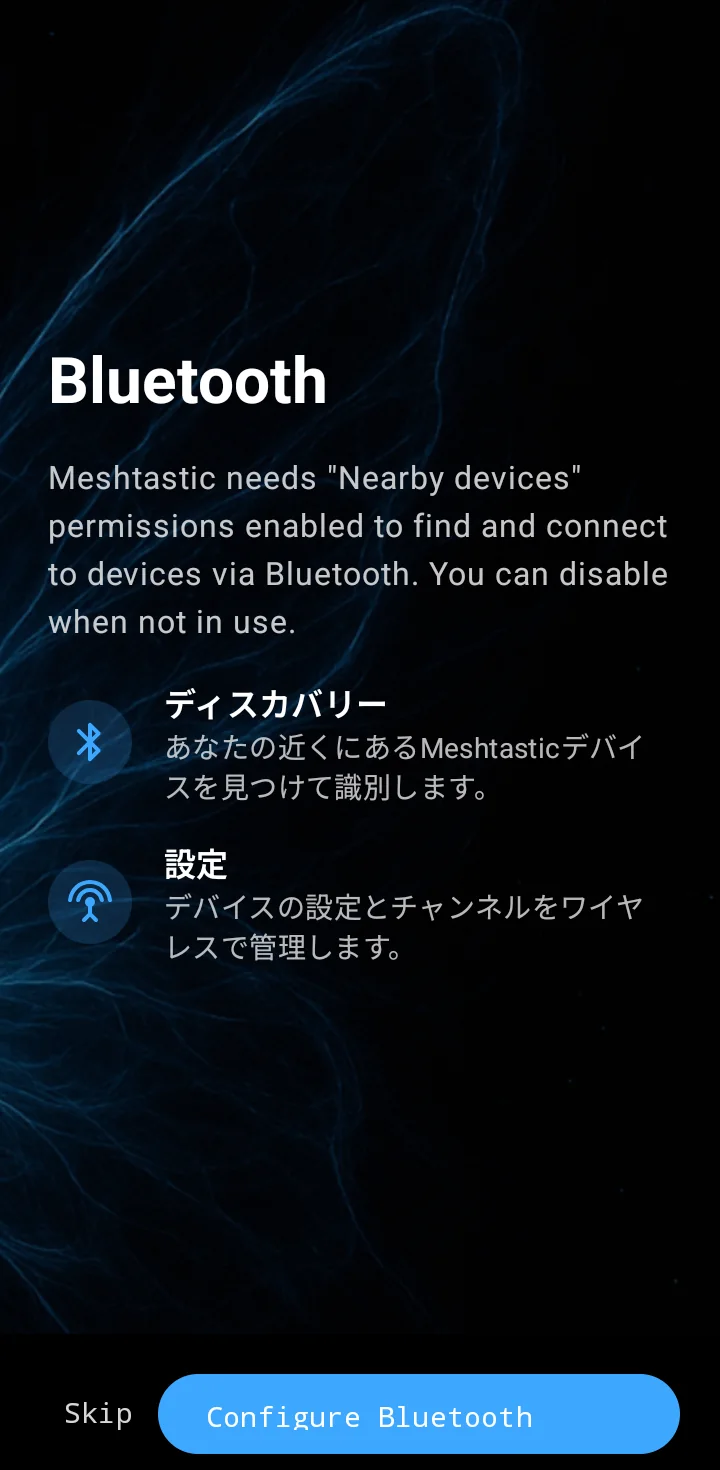
「Bluetooth」のページで、下の青いボタン Configure Bluetooth をタップします 1。付近のデバイスの検出と接続を許可するか Android から聞かれるので、許可 をタップしてください。これを許可しないと、MeshLink から無線機が見えません。
このあと位置情報と通知の許可を求められますが、このガイドではどちらも使わないので、スキップしてかまいません。ただし Android 11 以前の端末では、Bluetooth のスキャンに位置情報が必要なので許可してください。
紹介画面はあとから見直せます。設定 の下のほうにある 導入ガイドを表示 をタップしてください。
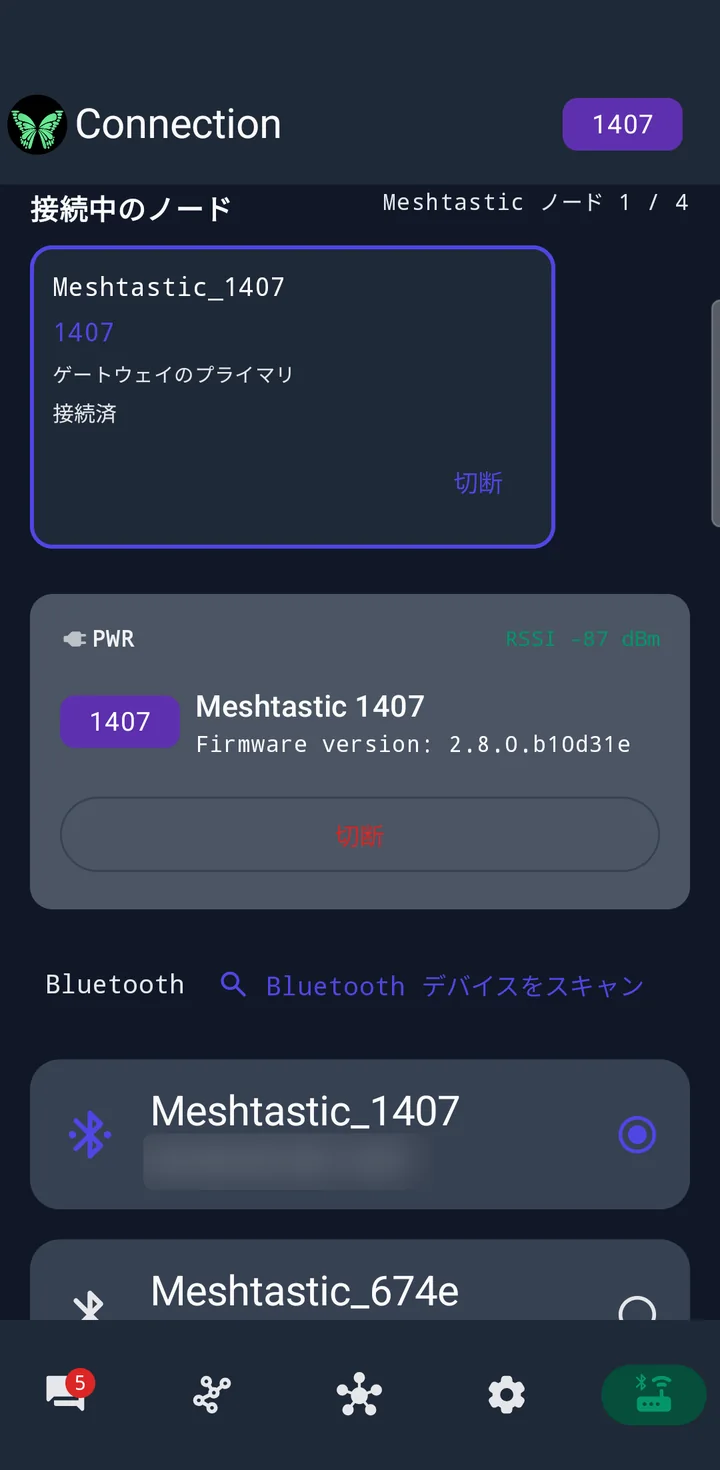
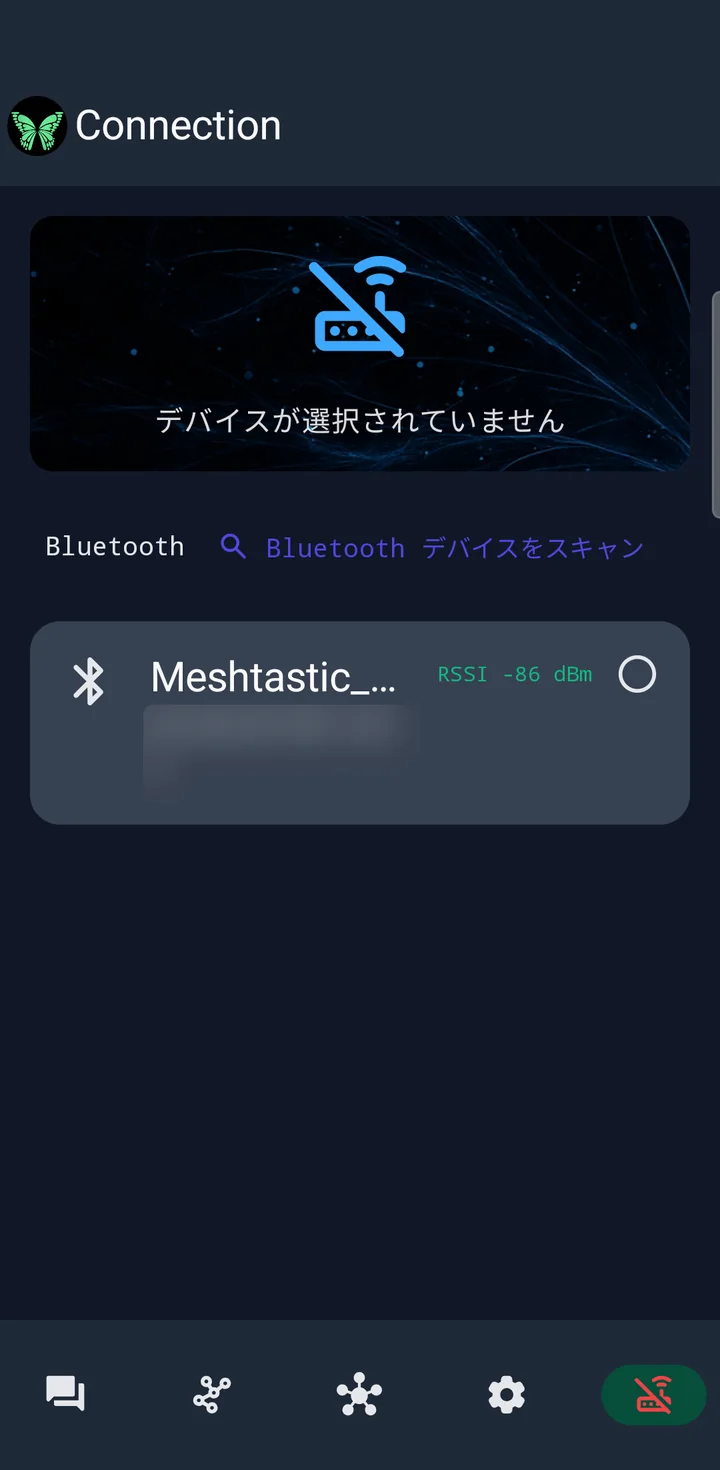
下のバーの右端にあるルーターのアイコンで 接続 タブを開きます(画面上部には Connection と表示されます)。Bluetooth デバイスをスキャン をタップします 1。
無線機は Meshtastic_ のあとに 4 文字が付いた名前で表示されます 2。画面付きの無線機なら同じ 4 文字が本体にも表示されるので、近くに何台もあるときの目印になります。自分の無線機をタップしてください。
スキャンはしばらくすると自動で止まります。まだ見つからないときは、もう一度スキャンしてください。
Android に Bluetooth ペアリングの要求 が表示され、6 桁の PIN を求められます。PIN は MeshLink ではなく、無線機の側で決まっています。
123456 ですが、持ち主が変更している場合もあります。ペアリング をタップします。ペアリングはスマートフォン 1 台につき 1 回だけで、次からは聞かれずに再接続されます。
Android で「ペアリング済み」になっても MeshLink がつながらないときは、接続タブに戻って無線機をもう一度タップしてください。Android 側のペアリングだけでは、まだ半分です。
MeshLink が接続し、無線機の設定、チャンネル、ノード一覧を読み込みます。アプリは開いたままにしてください。初回は少し時間がかかることがあります。
上のカードに 接続済 と表示され 1、その下に無線機の名前とファームウェアのバージョンが出れば 3、接続完了です。
Meshtastic ノード 1 / 4 2 は使用中の接続枠で、接続処理中の無線機も含みます。最大4枠あり、保存済みの端末は枠を使いません。ゲートウェイのプライマリ は NTsocial と一緒に使うときだけ関係するので、今は気にしなくてかまいません。
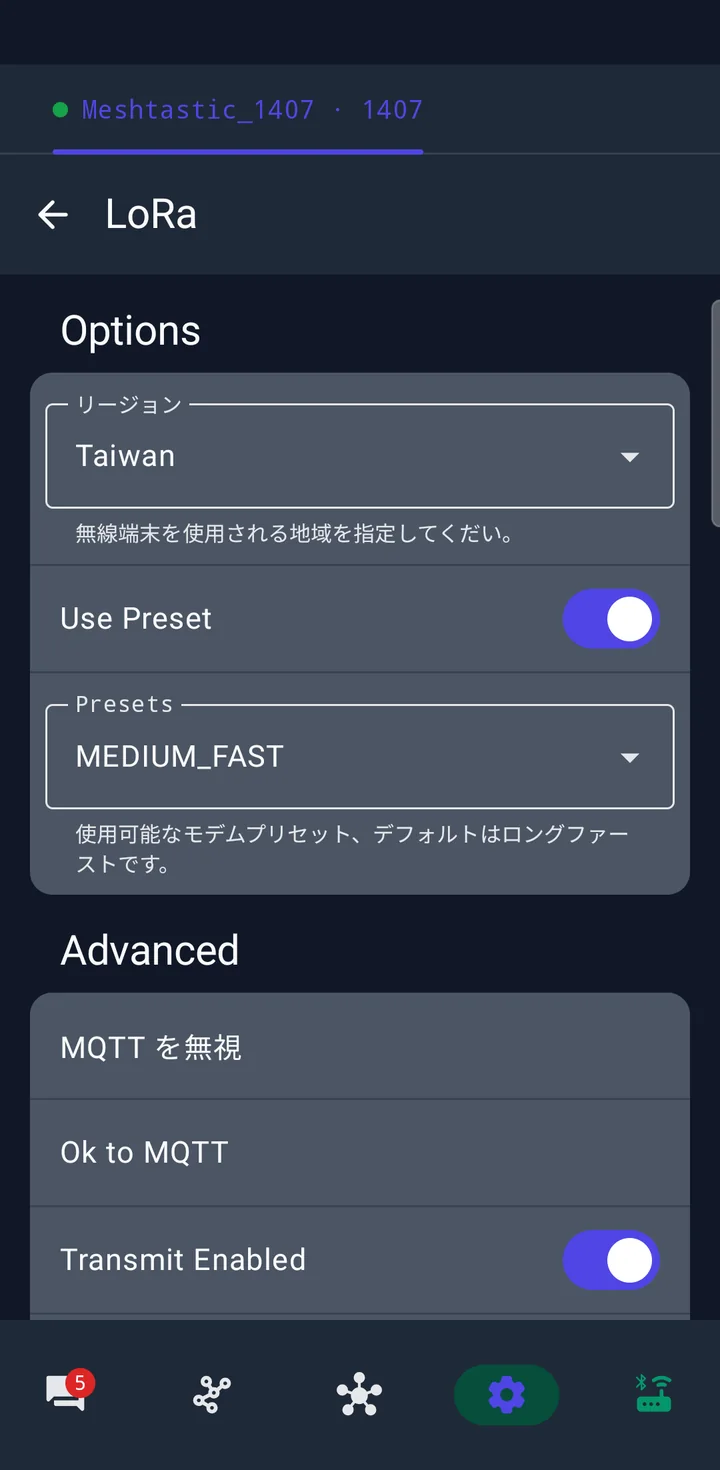
LoRa 無線機は、使う場所に合わせたリージョンに設定し、その地域で使える周波数で動かす必要があります。歯車のアイコンで 設定 を開き、LoRa の リージョン を確認します 1。日本で使うなら Japan です。
正しければそのままで大丈夫です。変更する場合はリージョンを選び、下までスクロールして 保存 をタップします(何か変更したときだけ表示されます)。無線機が再起動するので、再接続されるまで少し待ってください。
例の画面が Taiwan と MEDIUM_FAST になっているのは、この無線機がもともとそう設定されていたためです。プリセットとチャンネルは、通信する相手に確認してください。そろっていないと、お互いの電波を受信できません。
アプリの言語と無線機のリージョンは別の設定です。アプリを日本語にしても、リージョンは変わりません。詳しくは Meshtastic の初期設定ガイド(英語)をご覧ください。
これで完了です。スマートフォンと無線機がつながりました。続いて、アプリの中を簡単に見ていきましょう。
基本操作
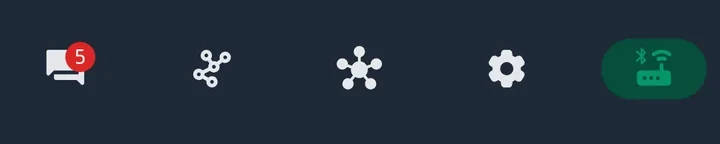
画面下のバーには 5 つのタブがあり、アイコンだけが表示されます。左から順に紹介します。
接続中の無線機ごとにカードがあり、その下にチャンネルが並びます。チャンネルをタップすると会話が開きます 1。
Meshtastic 無線機には最大 8 つのチャンネルがあります。上部の すべて で全無線機をまとめて、無線機の名前でその 1 台だけを表示できます。無線機がオフラインでも過去のメッセージは読め、キャッシュ・読み取り専用 と表示されます。
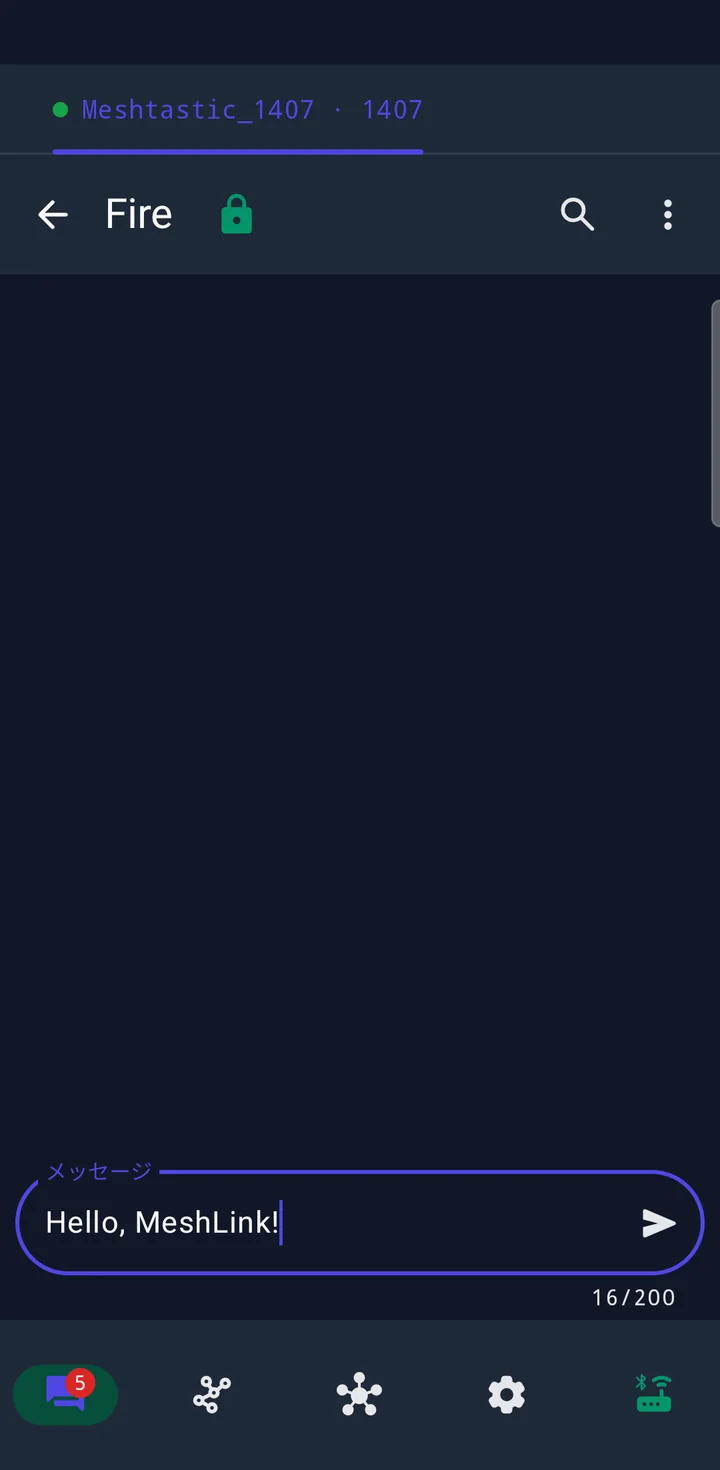
チャンネルを開き、メッセージ 欄に入力して 1、右の矢印をタップします。1 通の上限は 200 バイトで、欄の下のカウンターで残りがわかります。日本語は 1 文字 3 バイトなので、だいたい 66 文字までです。
送ったメッセージには 送信待ち や Delivered to mesh などの状態が表示されます。どれも相手が読んだという意味ではありません。いちばん確実なのは、友人に返信してもらうことです。
同じチャンネルキーを持っていれば誰でも内容を読めます。公開チャンネルにプライベートなことは書かないでください。
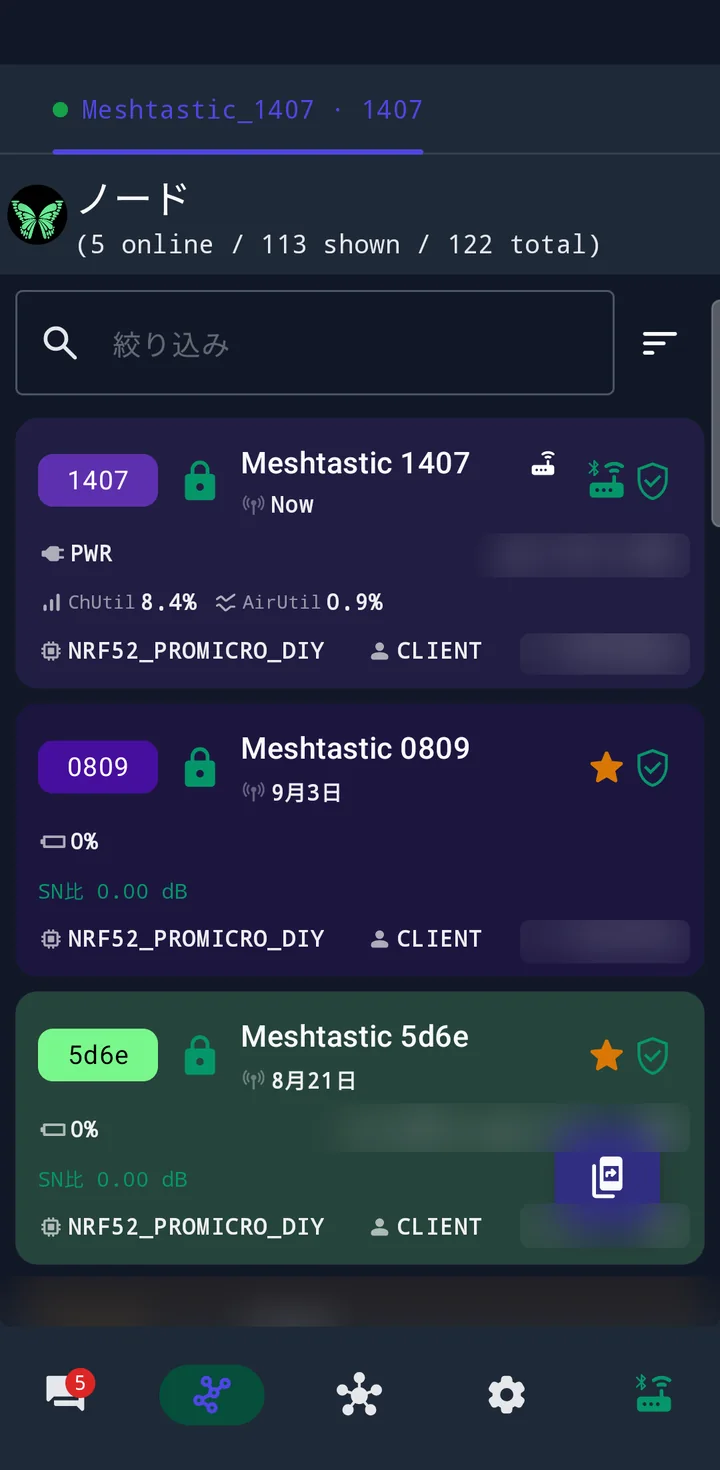
自分の無線機が受信したことのある無線機は、何日も前のものも含めてここに並びます。名前の下の時刻が最後に受信した時間です。一覧にあっても、今も通信範囲内にいるとは限りません。
ノードをタップすると、バッテリーや信号、ハードウェアなどの詳細が見られます。一覧が長くなったら、上の 絞り込み を使ってください。
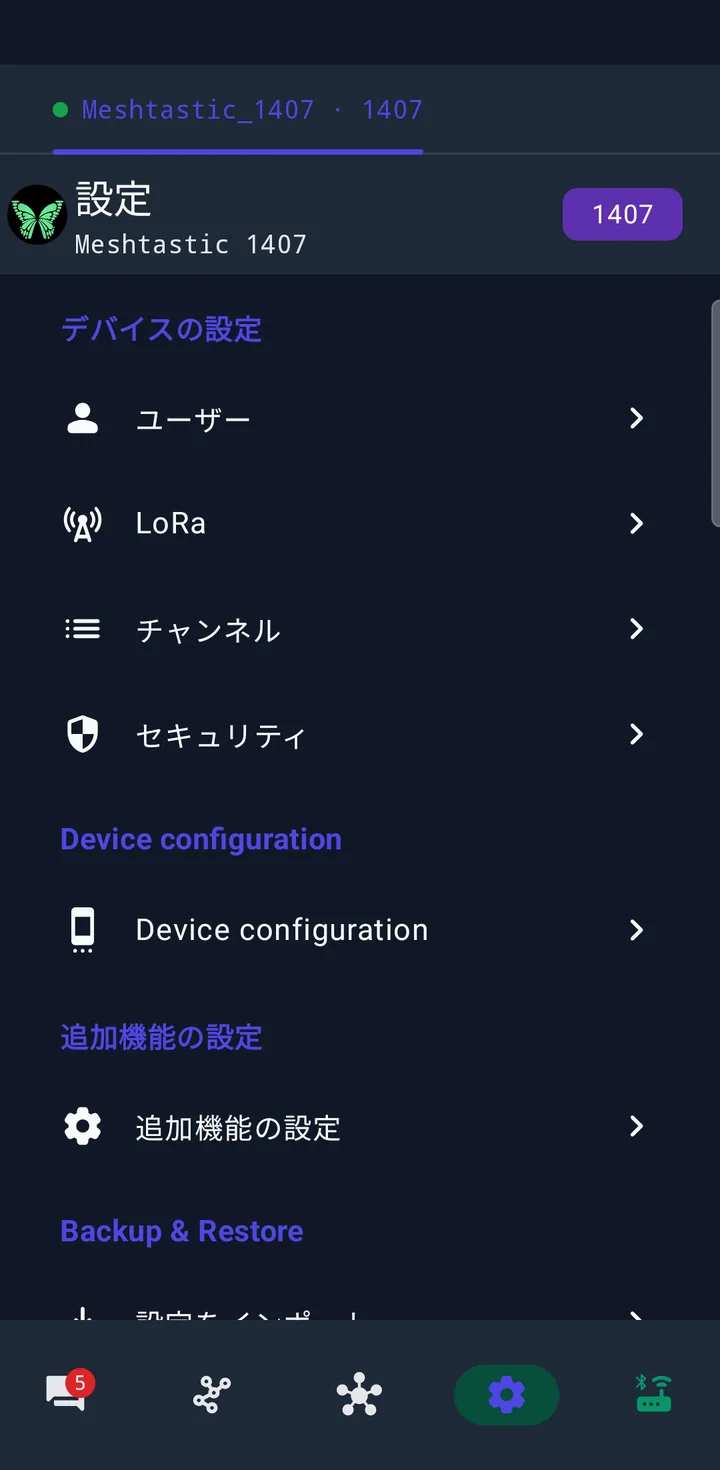
設定の上半分は、接続中の無線機の設定です。ユーザー、LoRa、チャンネル、セキュリティ などがあります。いちばん上に無線機の名前が出るので、どの無線機を変更しているかがわかります。
下にスクロールすると、アプリの言語 や テーマ など MeshLink 自体の設定があります。こちらはスマートフォン上のアプリにだけ関係します。
トラブルシューティング
問題の多くは、2 つのつながりのどちらかで起きています。まず Bluetooth を、次に LoRa を確認してください。
無線機の電源とスマートフォンの Bluetooth がオンになっているか確認してください。無線機を使っていそうなアプリや別のスマートフォンを切断し、近づいてもう一度スキャンします。Android 11 以前では位置情報もオンにする必要があります。
無線機の画面をもう一度見てください。PIN は試すたびに変わることがあります。画面のない無線機なら、固定 PIN が 123456 のままか持ち主に確認してください。何度やっても失敗するときは、Android の Bluetooth 設定でその無線機を削除(ペアリング解除)してから、MeshLink でやり直します。
Android 側のペアリングは前半だけです。MeshLink の接続タブで無線機をタップし、「接続済」になるまで待ってください。
「接続済」は、スマートフォンと無線機の間がつながったという意味です。無線機どうしで通信するには、リージョン、モデムプリセット、チャンネル名とキーがすべて同じである必要があります。友人と設定を見比べてください。
無線機の再起動(設定を保存した直後など)、バッテリー不足、Bluetooth の届かない場所への移動で切断されます。切断後も無線機は接続タブの「保存済みの端末」に残るので、「接続」をタップすれば戻せます。
次のステップ
無線機の接続ができたら、MeshLink と NTsocial を連携する画面付き入門ガイドへ進んでください。操作マニュアルでは複数の無線機、QR コードでのチャンネル共有、各設定の詳細を説明しています。