
MeshLink は無線機を接続するアプリ
Bluetooth 接続、無線チャンネルの確認、通常の Meshtastic テキストの送受信、無線機の管理を行います。ここに無線チャンネルが表示されても、NTsocial チャンネルとの接続設定が自動で完了するわけではありません。
MeshLink 操作ガイド · NTsocial 連携
まずは無線機 1 台から始めましょう。MeshLink で無線機を準備し、NTsocial で使う無線チャンネルを選びます。この Android ガイドでは、2 つのアプリの操作を順番に説明します。
始める前に
このガイドは Android の画面を使用しています。2 つのアプリを同じスマートフォンにインストールしてください。アプリ間の連携にアカウントのペアリングコードは不要です。
Bluetooth 接続、無線チャンネルの確認、通常の Meshtastic テキストの送受信、無線機の管理を行います。ここに無線チャンネルが表示されても、NTsocial チャンネルとの接続設定が自動で完了するわけではありません。

チャンネルに参加して会話します。会話内の LoRa ボタンで、MeshLink を通して使う無線チャンネルを選びます。
同じ Android スマートフォンに、互換性のあるバージョンの NTsocial と NTsocial MeshLink をインストールします。MeshLink が求める Bluetooth 権限を許可し、Bluetooth をオンにします。
Google Play からインストール:NTsocial · NTsocial MeshLink
アンテナを取り付けてから対応する無線機の電源を入れ、スマートフォンの近くに置きます。初回は無線機 1 台で設定してください。通信相手も、使える状態の無線機を用意する必要があります。
双方が同じ NTsocial チャンネルに参加し、無線機の地域、モデムプリセット・周波数設定、チャンネル名と鍵を一致させます。チャンネル名が同じだけでは通信できません。
順番に操作する
無線機の準備、NTsocial での MeshLink 有効化、会話ごとの無線ルート保存の順に進めます。
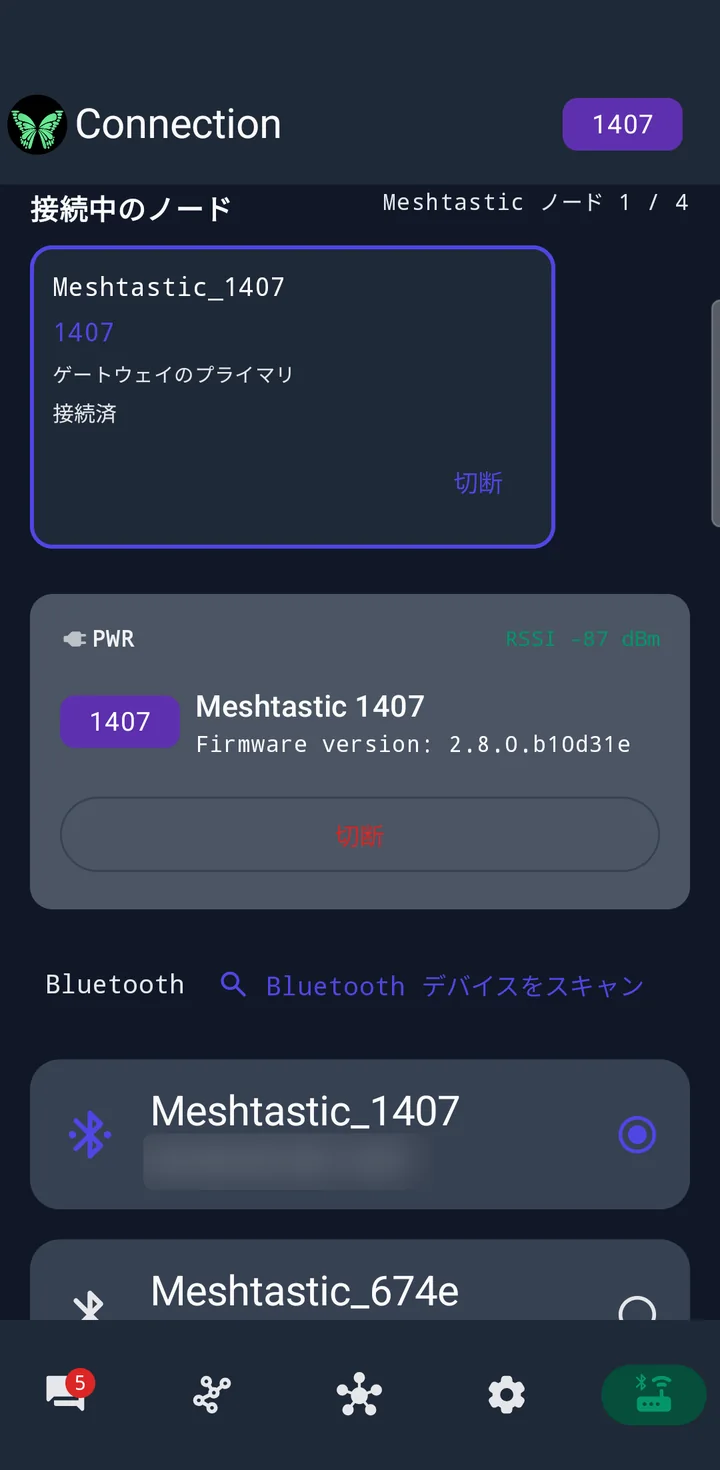
MeshLink を開き、接続画面の Connection をタップします。Bluetooth デバイスをスキャン から自分の無線機を選び、システムのペアリング画面が表示されたら操作を完了します。同期が終わるまで待ちます。
チャンネル で、使う無線機とチャンネルが利用できることを確認します。「キャッシュ・読み取り専用」のチャンネルは、現在送信できるルートではありません。
無線機の接続が初めてなら、先に初めて無線機を接続するを読み、ここに戻ってください。
MeshLink に地域の設定を求められたら、無線機を実際に使う場所に合わせて設定してから使用してください。
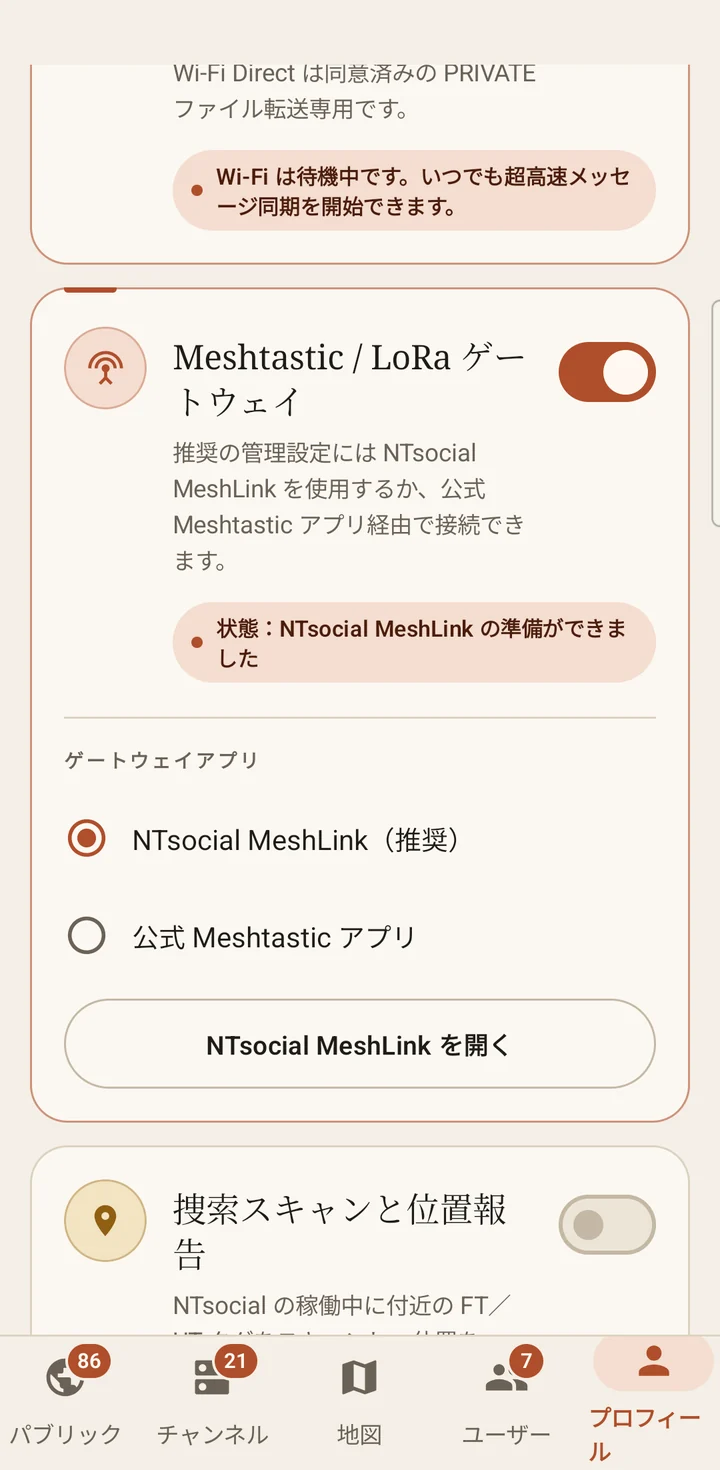
NTsocial に切り替え、下部の プロフィール をタップします。下へスクロールして Meshtastic / LoRa ゲートウェイ を探します。ゲートウェイアプリ で NTsocial MeshLink(推奨) を選び、カード右側のスイッチをオンにします。
状態:NTsocial MeshLink の準備ができました と表示されるまで待ちます。準備ができない場合は NTsocial MeshLink を開く から無線機の接続を確認します。
NTsocial の チャンネル から、LoRa で使いたい会話を選びます。
相手からチャンネルの QR コードを受け取った場合は、読み取りまたはインポート後に チャンネルに参加 をタップします。QR コードをインポートしただけでは参加も LoRa の接続設定も完了しません。双方が同じ NTsocial チャンネルに参加してください。
暗号化されたチャンネルへの参加にはパスワードも必要です。
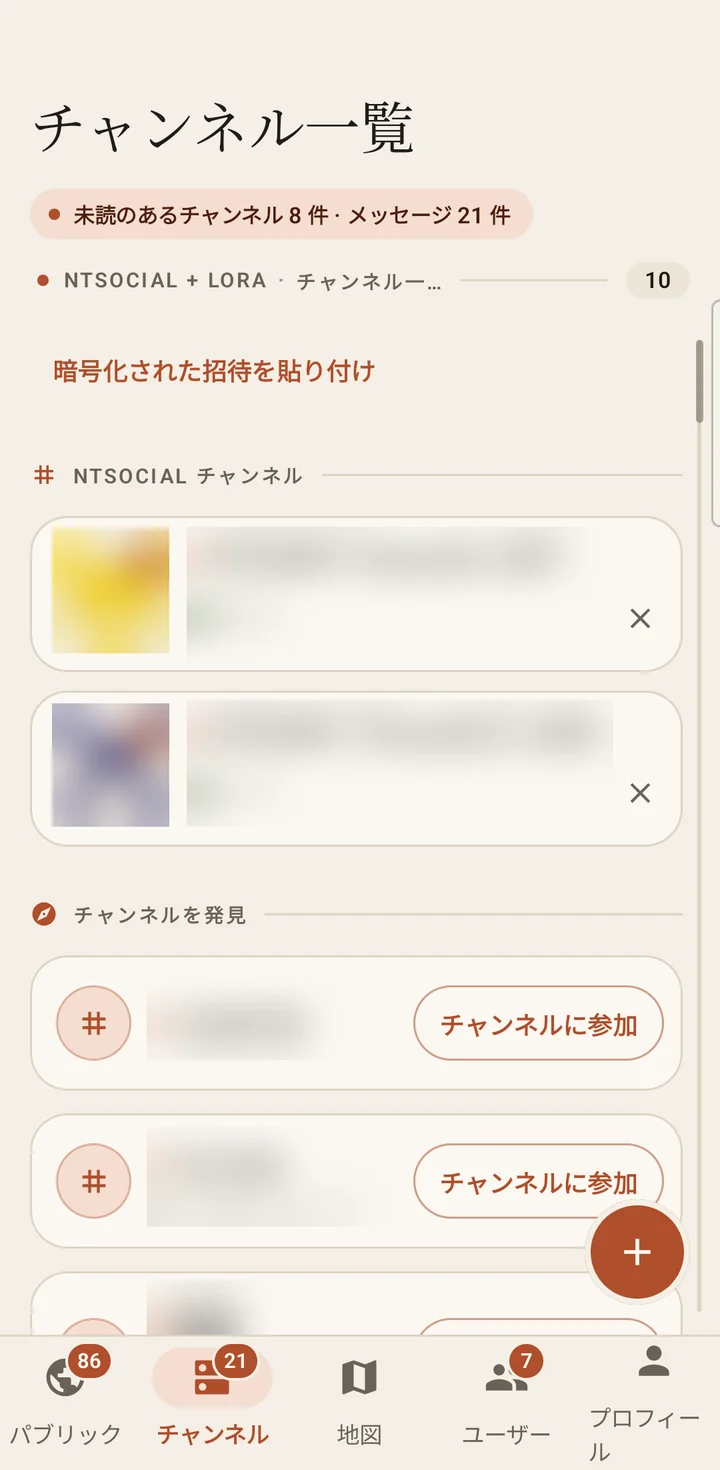
その NTsocial チャンネルを開き、上部の LoRa をタップします。このチャンネルの LoRa ルート設定 が開きます。
プロフィールでゲートウェイをオンにしても、すべての会話が自動で接続されるわけではありません。自動表示される MeshLink 無線チャンネルではなく、参加済みの NTsocial チャンネルから操作します。
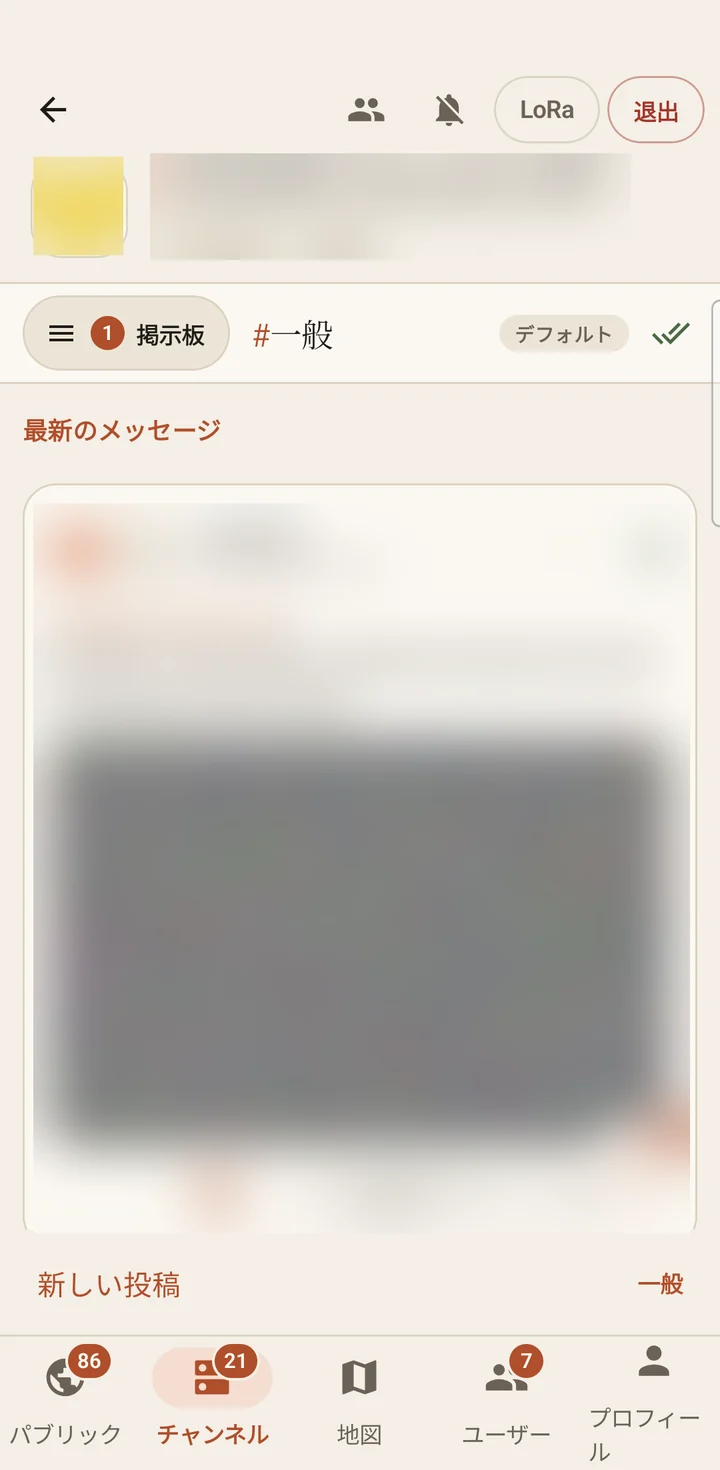
LoRa ルート設定 で接続中の無線機を探し、使う Meshtastic チャンネルを選びます。無線機名とチャンネルを確認してから 保存 をタップします。
初回は無線機 1 台のチャンネルを 1 つ選びます。複数の無線機を使う場合も、各無線機で選べるのは最大 1 チャンネルです。現在利用できる項目を選んでください。
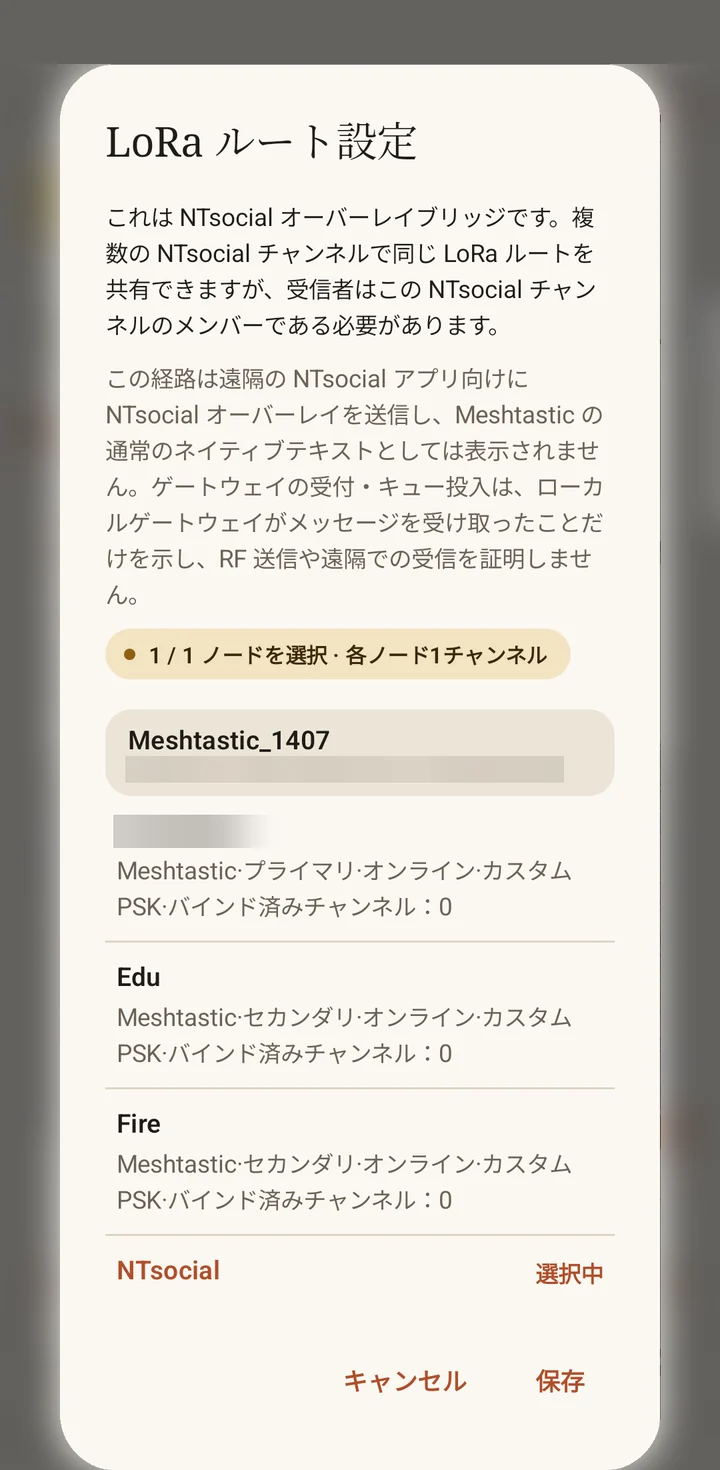
保存に成功したら会話に戻り、LoRa オン の表示を確認します。これは設定完了後に期待される状態ですが、別の無線機への到着を証明する表示ではありません。
Wi-Fi とモバイルデータをオフにしただけでは、LoRa 経由とは断定できません。近くの NTsocial 同士は Bluetooth でも通信できます。LoRa の経路を確認するには、2 組のスマートフォンと無線機を、スマートフォン同士の Bluetooth が直接届かない距離に離してください。
途中にある別の NTsocial 端末が Bluetooth で中継していないことも確認してください。返信は受信の確認にはなりますが、それだけで使われた通信経路までは特定できません。
Android 実機画面・2026-10-20・NTsocial 1.7.1 / MeshLink 1.0.9。個人情報は隠しています。デバイス名とチャンネル名は例です。バージョンやテーマにより表示は異なります。
2つのアプリを知る
Connection:無線機のスキャン、接続、状態確認。チャンネル:無線チャンネルを開き、通常の Meshtastic テキストを送受信。チャンネル管理/QR スキャン:無線チャンネルを管理。ノード:既知の無線ノードを確認。設定 または無線機カードの設定ボタン:選択した無線機の設定を確認します。
通常の無線テキストと NTsocial のチャンネル会話は用途が異なります。ここで無線チャンネルを見つけるだけでは、NTsocial との接続設定は完了しません。
MeshCore タブは別の無線システム用です。このガイドでは Meshtastic の接続とチャンネルを使います。
プロフィール:MeshLink ゲートウェイを選択して有効化。チャンネル:NTsocial チャンネルへの参加や会話を開く操作。会話内の LoRa で無線ルートを選び、入力欄から短いテキストを送ります。
LoRa で送れるのは、対応するテキストや小さな状態・制御情報です。写真、音声メッセージ、PTT 音声、ファイルは LoRa では送れません。
自動表示される MeshLink 無線チャンネル は、通常の Meshtastic テキスト用です。接続設定をした NTsocial チャンネルは、相手の NTsocial アプリ向けのデータを送り、MeshLink の通常のチャットテキストにはなりません。
その他のタブ:パブリックは公開投稿、地図は利用可能な地図情報、ユーザーはユーザーと接続情報を表示します。グループの会話は「チャンネル」から始めます。
設定を確認する
手元の準備完了が出発点です。相手がテキストを受信し、返信することで通信経路を確認できます。
困ったときは
両方のアプリがこのスマートフォンにインストールされ、互換性のあるバージョンか確認します。MeshLink を一度開き、Bluetooth 権限と無線機の接続を確認してから、NTsocial のプロフィールでプロバイダーとスイッチを確認してください。
MeshLink に戻って同期の完了を待ちます。無線機が接続され、使うチャンネルが設定されていることを確認してから、NTsocial のルート選択画面を開き直してください。記憶された無線機やキャッシュされた一覧は、現在利用可能とは限りません。
NTsocial のチャンネル QR と MeshLink の無線チャンネル QR は役割が異なります。NTsocial では招待のインポート後に「参加」をタップし、そのチャンネルで LoRa 接続を保存します。MeshLink の QR は無線機の設定用で、NTsocial の会話への参加や接続設定は行いません。
双方が同じ招待を使って同じ NTsocial チャンネルに参加したか確認し、無線機の地域、モデムプリセット・周波数設定、チャンネル名と鍵を比較します。名前だけでは同じ会話や無線設定とは判断できません。電源、Bluetooth、無線の通信距離も確認してください。
手元の接続設定や送信待ちの状態を示している場合があります。相手のスマートフォンで受信を確認し、返信してもらってください。短いテキストで試します。画像、音声、PTT、ファイルでは LoRa の送信を確認できません。無線機や無線チャンネルの設定を変えたら、接続設定も確認し直してください。
関連ガイド
無線機の詳しい設定は MeshLink の完全ガイドへ。チャンネルや普段のチャットについては NTsocial 操作ガイドをご覧ください。