
MeshLink 負責連接無線電
用 MeshLink 連接藍牙無線電、查看無線電頻道、收發一般 Meshtastic 文字,以及管理無線電。這裡出現某個無線電頻道,不代表它已綁定 NTsocial 頻道。
MeshLink 操作說明 · NTsocial 整合
先從一台無線電開始。在 MeshLink 準備好無線電,再到 NTsocial 選擇要使用的無線電頻道。這份 Android 教學會帶你一步一步操作兩個 App。
開始之前
本教學使用 Android 畫面。兩個 App 必須安裝在同一支手機;連接兩個 App 不需要帳號配對碼。
用 MeshLink 連接藍牙無線電、查看無線電頻道、收發一般 Meshtastic 文字,以及管理無線電。這裡出現某個無線電頻道,不代表它已綁定 NTsocial 頻道。

用 NTsocial 加入頻道、開啟對話。頻道內的 LoRa 按鈕,讓你選擇這個對話要透過 MeshLink 使用哪個無線電頻道。
在同一支 Android 手機安裝相容版本的 NTsocial 與 NTsocial MeshLink。允許 MeshLink 要求的藍牙權限,並保持藍牙開啟。
從 Google Play 安裝:NTsocial · NTsocial MeshLink
裝好天線,再將相容的無線電開機,放在手機附近。第一次設定先使用一台無線電。遠端收訊的對方也需要準備好自己的無線電設備。
雙方都要加入同一個 NTsocial 頻道,並確認無線電的地區、數據機預設(modem preset)/頻率設定,以及頻道名稱與金鑰相符。只有頻道名稱相同,仍不足以通訊。
跟著一步一步做
依序完成:準備無線電、在 NTsocial 啟用 MeshLink,最後儲存一個對話的無線電路徑。
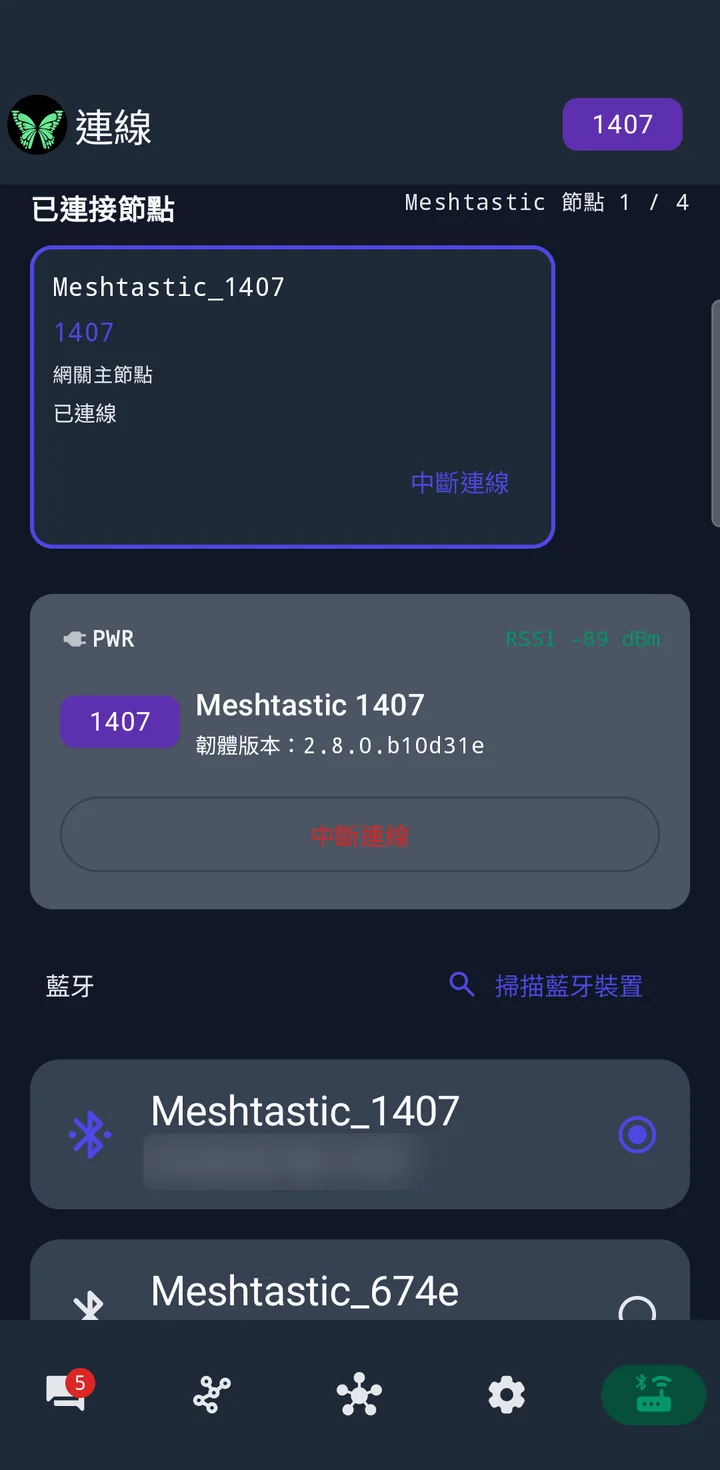
開啟 MeshLink,點選 連線,再點 掃描藍牙裝置。選擇自己的無線電;如果系統要求配對,依提示完成,再等候同步結束。
到 頻道 確認要使用的節點與頻道已可用。顯示「快取資料・唯讀」的頻道,不能當作目前可傳送的路徑。
還沒連過無線電?先完成第一次連接無線電,再回到這裡。
如果 MeshLink 提示尚未設定地區,請先依無線電實際使用的所在地完成設定,再使用無線電。
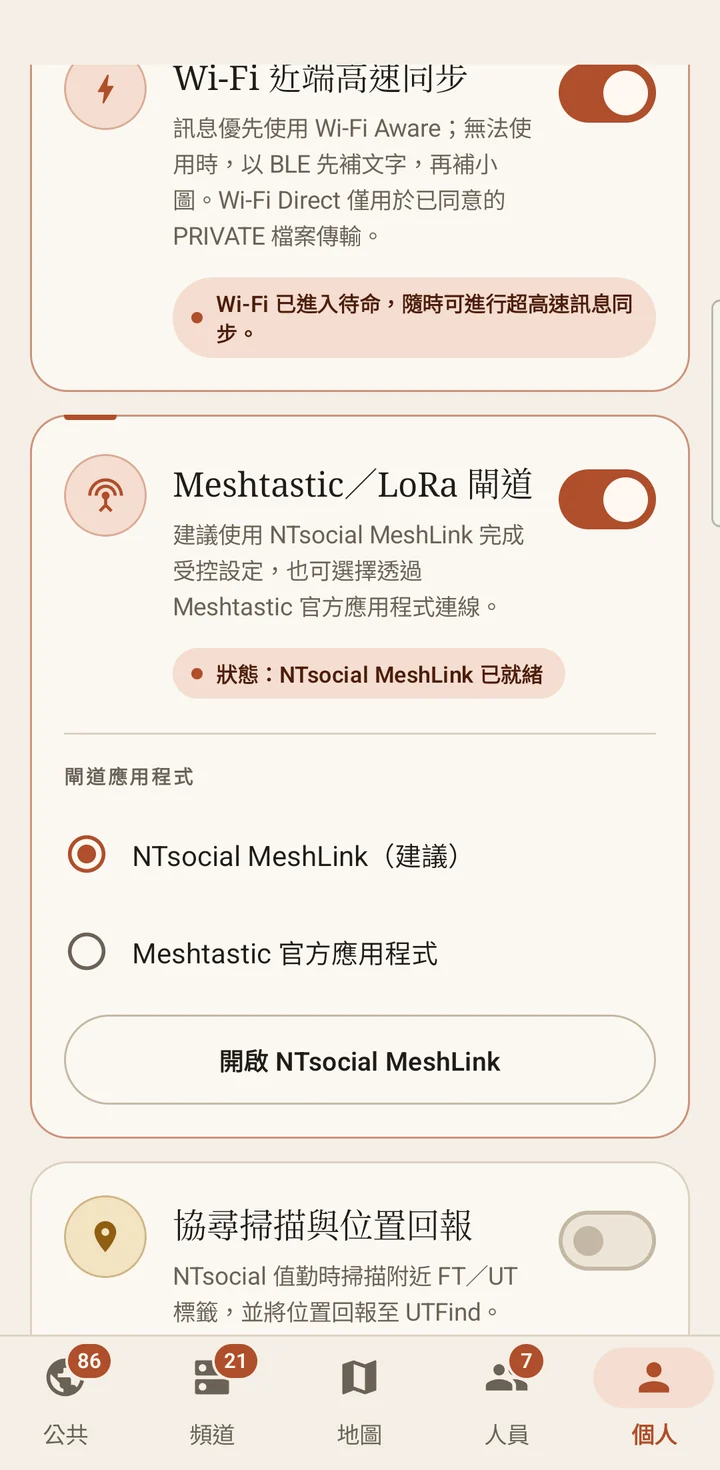
切換到 NTsocial,點底部的 個人,往下捲到 Meshtastic/LoRa 閘道 卡片。在 閘道應用程式 選擇 NTsocial MeshLink(建議),再開啟卡片右側的開關。
等到顯示 狀態:NTsocial MeshLink 已就緒 再繼續。如果尚未就緒,點 開啟 NTsocial MeshLink 回去確認無線電連線。
在 NTsocial 開啟 頻道,選擇你想透過 LoRa 使用的對話。
如果對方提供頻道 QR Code,請先匯入或掃描,再點 加入頻道;加密頻道還需要密碼。只匯入 QR Code,並不代表已加入頻道,也尚未完成 LoRa 綁定。雙方必須加入同一個 NTsocial 頻道。
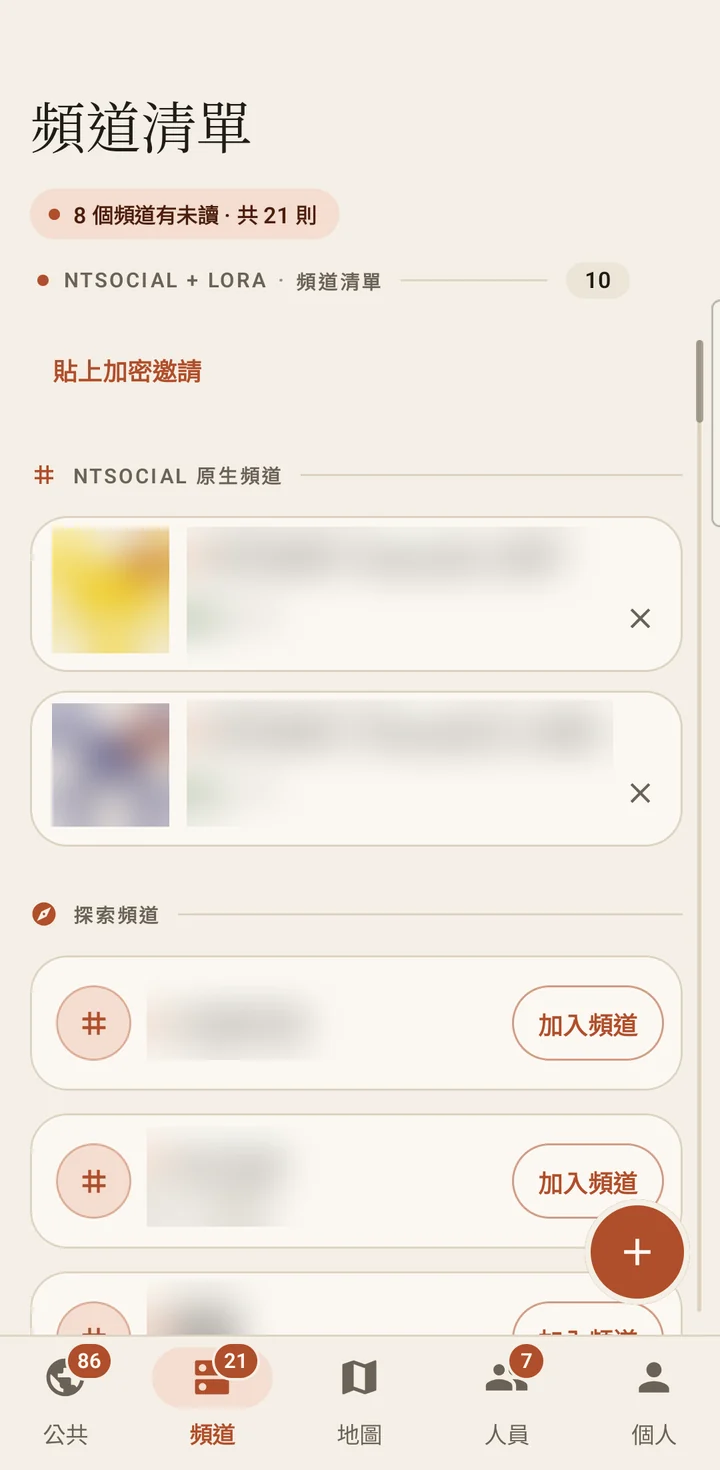
進入該 NTsocial 頻道,點選頂端的 LoRa,開啟這個頻道的 LoRa 路由設定。
「個人」中的閘道開關不會自動替所有對話綁定無線電。請從已加入的 NTsocial 頻道操作;自動列出的 MeshLink 無線電頻道是另一種用途。
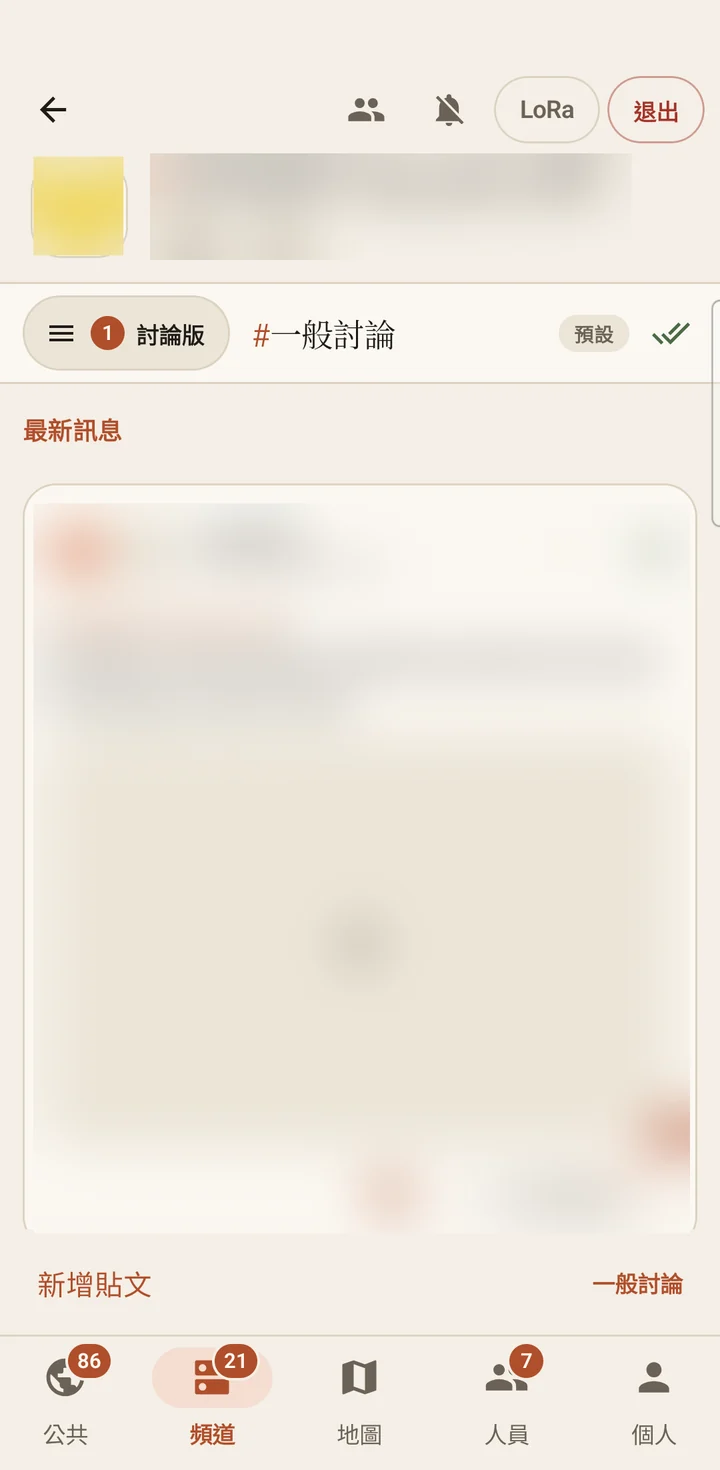
在 LoRa 路由設定找到已連線的無線電,選擇要使用的 Meshtastic 頻道。核對無線電名稱與頻道後,點 儲存,套用選擇。
第一次先選一台無線電的一個頻道。之後若使用多台無線電,每台最多選擇一個頻道;請只選目前可用的項目。
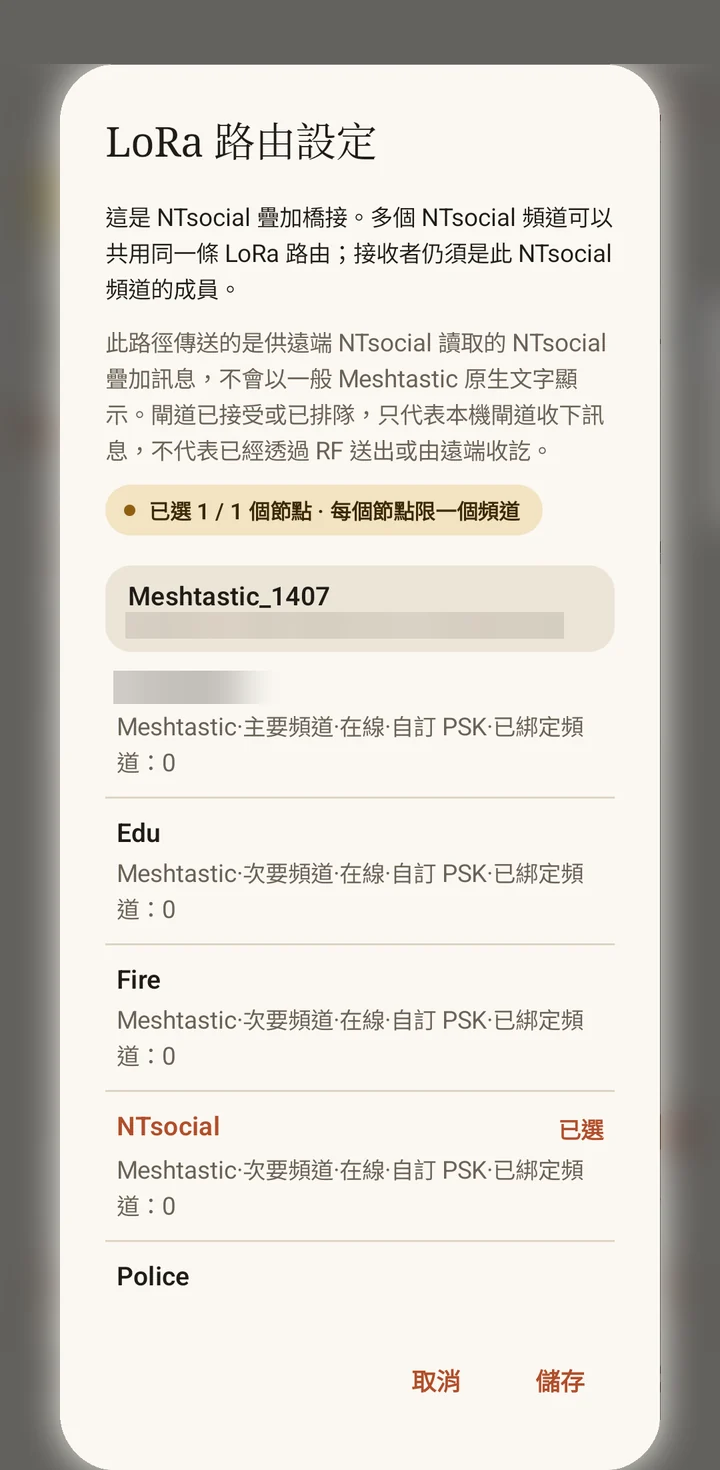
成功儲存後,回到對話,確認狀態顯示 LoRa 已開啟。這是完成設定後應看到的結果,仍不代表另一台無線電已收到訊息。
只關閉 Wi-Fi 與行動數據,仍不足以證明訊息經過 LoRa:附近的 NTsocial 手機還可能透過藍牙通訊。若要確認 LoRa 路徑,兩組手機與無線電也須相隔到無法直接以手機藍牙通訊的距離。
也要確認中間沒有其他 NTsocial 手機透過藍牙轉傳。收到回覆能確認對方收到,單靠回覆本身仍無法判定訊息使用哪一條傳輸路徑。
Android 手機實際截圖 · 2026-10-20 · NTsocial 1.7.1/MeshLink 1.0.9。私人內容已遮蔽,裝置與頻道名稱僅供示範。畫面可能隨版本或主題不同。
認識兩個 App
連線:掃描、連接及查看無線電狀態。頻道:點開無線電頻道,讀取或傳送一般 Meshtastic 文字;管理頻道/掃描 QR 用來管理無線電頻道。節點:查看已知的無線電節點。設定 或節點卡片的設定按鈕:查看所選無線電的設定。
一般無線電文字與 NTsocial 頻道對話是不同用途。在這裡看見無線電頻道,尚未完成 NTsocial 綁定。
MeshCore 分頁屬於另一套無線電系統。本教學使用 Meshtastic 的連線與頻道。
個人資料:選擇並啟用 MeshLink 閘道。頻道:加入或開啟 NTsocial 頻道。在對話內用 LoRa 選擇無線電路徑,再從輸入框傳送簡短文字。
LoRa 可傳送支援的文字及少量狀態/控制資訊。照片、語音訊息、PTT 語音及檔案不會透過 LoRa 傳送。
清單自動出現的 MeshLink 無線電頻道 用來收發一般 Meshtastic 文字。綁定的 NTsocial 頻道則傳送給另一端 NTsocial App 讀取,不會在 MeshLink 中變成一般聊天文字。
其他分頁:公共查看公開貼文;地圖查看可用的地圖資訊;人員查看人員與連線資訊。團體對話請從「頻道」開始。
確認綁定結果
本機準備完成只是起點。由對方看見測試文字並回覆,才能確認整段通訊路徑。
遇到問題
確認兩個 App 都安裝在這支手機,且版本相容。先開啟 MeshLink,確認藍牙權限及無線電連線,再回 NTsocial 的個人資料檢查提供者與閘道開關。
回 MeshLink 等候同步完成,確認無線電已連線且具備要使用的頻道,再重新開啟 NTsocial 的路徑選單。曾經連過的裝置或快取頻道清單,不代表目前已可使用。
NTsocial 的頻道 QR Code 與 MeshLink 的無線電頻道 QR Code,用途不同。在 NTsocial 匯入邀請後,還要點「加入」,並進入該頻道儲存 LoRa 綁定。MeshLink 的頻道 QR Code 用來設定無線電,不會替你加入或綁定 NTsocial 對話。
確認雙方使用同一份邀請加入同一個 NTsocial 頻道,再比對無線電的地區、數據機預設/頻率設定,以及頻道名稱與金鑰。名稱相同,不能保證是同一個對話或相同的無線電設定。也請檢查電量、藍牙與無線電通訊距離。
這些狀態可能只代表本機已綁定或訊息已排入佇列。請在對方手機確認收到,並要求回覆。測試請用簡短文字;圖片、語音、PTT 與檔案不能用來測試 LoRa 傳送。如果更換無線電或修改其頻道設定,請重新檢查綁定。
延伸閱讀
接著可到 MeshLink 完整操作說明了解無線電設定,或閱讀 NTsocial 操作說明,熟悉頻道與日常聊天。