 00:00
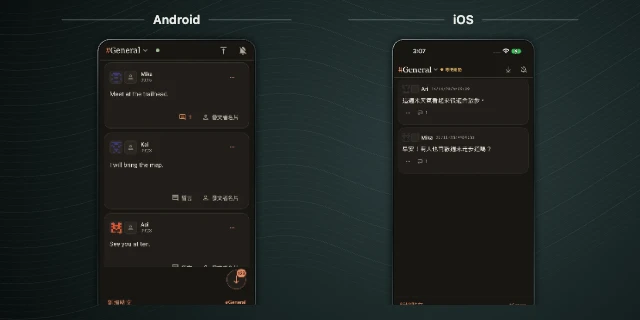
在 Public 讀貼文
Public 就像 Facebook 的動態牆或 Twitter(X)的公開廣場。你可以在這裡分享近況,也可以回應別人的貼文。
在 #General,先讀卡片上的作者和內文。想接著聊這一篇,就點它的留言入口。
點頂端的 #General 會展開標籤。選一個感興趣的話題,就能集中讀那個看板的公開貼文。
回到看板,認一下底部五個入口。由左到右是公共、頻道、地圖、人員和個人頁。
 NTsocial

NTsocial 第四部短片 · 實機操作
在 Public 發近況、用頻道連載步道筆記,再跟隊友約好集合時間。接著準備地圖、找聯絡人,最後學會查看助記詞與換機還原身分。
00:00
Public 就像 Facebook 的動態牆或 Twitter(X)的公開廣場。你可以在這裡分享近況,也可以回應別人的貼文。
在 #General,先讀卡片上的作者和內文。想接著聊這一篇,就點它的留言入口。
點頂端的 #General 會展開標籤。選一個感興趣的話題,就能集中讀那個看板的公開貼文。
回到看板,認一下底部五個入口。由左到右是公共、頻道、地圖、人員和個人頁。
 00:32
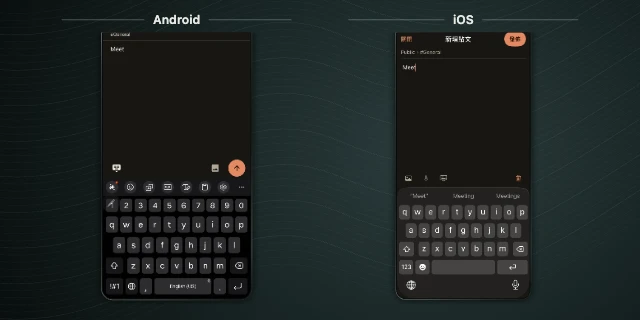
假設想公開提醒大家十點集合。在 #General 畫面下方點「新增貼文」,進入這個話題的編輯器。
先看編輯器上方的發文位置。這次是 Public 下的 #General,公開看板的讀者都可能看到這則提醒。
在文字區輸入「Meet at 10」。相片按鈕可以附圖;這個例子只需要一行文字。
送出前再讀一次時間和發文位置。Android 的送出箭頭在輸入區旁,iPhone 的「發佈」在右上。示範停在草稿。
 01:00
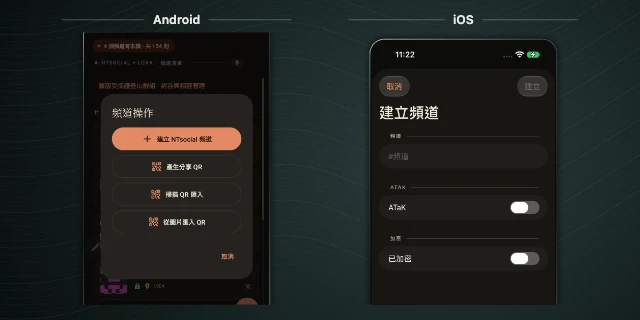
想持續經營一個主題,或和固定的一群人討論,就開「頻道」。清單裡可以找到自己已加入的空間。
要開一個新空間,Android 點右下角的加號,再選「建立 NTsocial 頻道」。iPhone 點右上角的加號。
先幫頻道取個讓人認得的名字,例如「週末步道」。創作者可用它連載作品,健行小組也可以用它約集合。
建立前決定加入條件。一般頻道可以不設密碼;如果只想讓持有密碼的成員參加,就選加密並設定頻道密碼。
 01:31
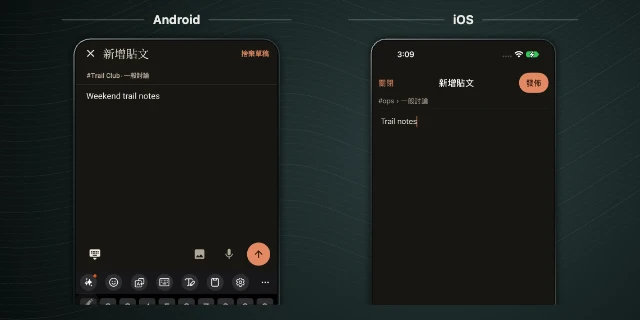
回到頻道清單,打開已加入的頻道。把它當成自己的創作園地,每週在同一處發一篇步道筆記。
點上方看板名稱,找到「一般討論」,也可以用主題標籤整理系列。讀者日後回到這個看板,就能接著找作品。
進入要更新的看板,點「新增貼文」。每一篇筆記各開一則主貼文,照片和觀察就能放在同一篇裡。
像畫面上的步道筆記草稿,先核對上方頻道名稱再發佈。讀者可以用貼文下方的留言,針對這篇問路況。
 02:06
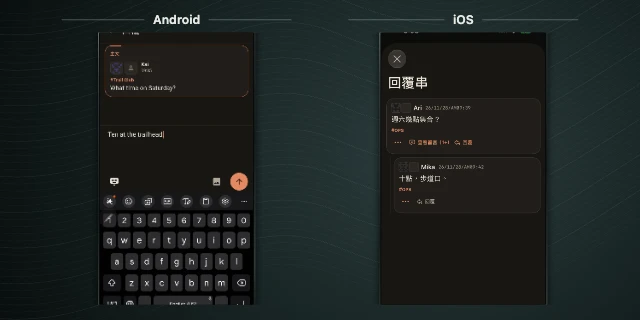
和固定隊友聊天,也可以用同一個頻道。把「週六幾點集合?」當作一則主貼文,隊友就有共同的討論起點。
點這篇的留言,原來的集合問題會留在回覆欄上方。iPhone 還可以點「返回對話串」讀完整對話。
Android 正在輸入「十點,步道口」;iPhone 顯示隊友對同一問題的回答。要改時間,就回這一串,大家看得到前因後果。
送出前看一下上方的頻道和主文。留在這裡的是給群組的回覆;若只想告訴一位隊友,稍後從人員頁開私訊。
 02:40
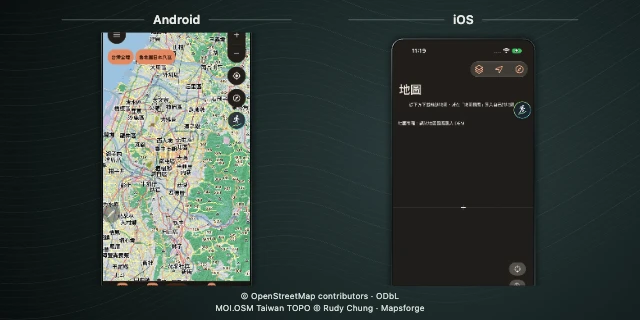
集合地點定了,點中央的「地圖」。Android 已有臺灣地圖;這支 iPhone 提醒我們要先準備圖資。
離線時能看到哪些道路,取決於手機裡已有的圖資。出發前先打開預計要走的區域,確認能讀到需要的細節。
Android 點左上的地圖工具;iPhone 點上方的圖層圖示。這裡可以查看已載入的地圖或匯入離線檔案。
核對圖資涵蓋的區域和選用的樣式,再回到地圖。若要和隊友分享自己的位置,還要另外啟用位置分享。
 03:08
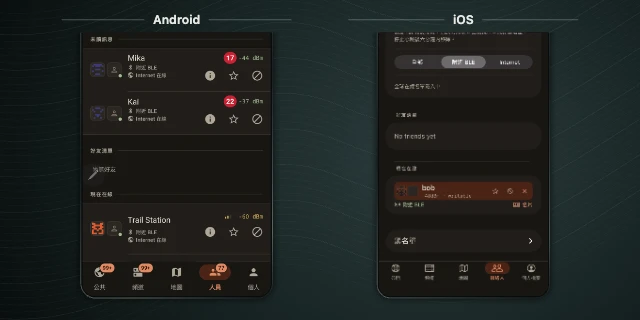
要單獨問一位隊友,點底部第四個入口。Android 稱為「人員」,iPhone 稱為「聯絡人」。
「全部」顯示較完整的名單。切到「附近 BLE」,可以縮小到這支手機目前透過藍牙看到的人。
留意清單是否選到正確的人。附近名單隨偵測結果改變;暱稱相似時,可以再核對對方的識別資料。
點選對象開啟一對一對話。看頂端的對方名稱,再使用底部輸入欄;這次的收件對象只有這個人。
 03:36
最右邊是自己的個人頁。這裡能查看對外顯示的暱稱與頭像,也能調整手機上的偏好。
想讓隊友認出你,可以整理公開資料。公開欄位只放願意讓別人看到的內容。
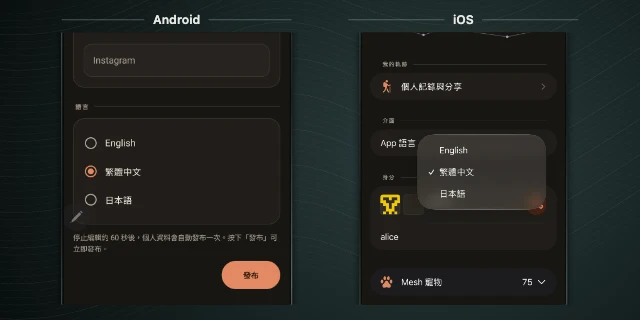
想換介面語言,Android 往下滑到語言區塊,iPhone 點「App 語言」。
兩端都提供英文、繁體中文和日文。接下來保留繁體中文,回到個人頁找到加密身份。
 04:00
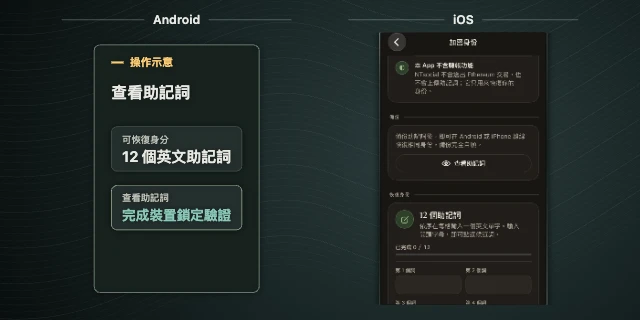
換手機前,先到「個人」裡的「加密身份」查看狀態。可恢復身分有一組專屬的 12 個英文助記詞。
在沒有旁人、也沒有錄影時點「查看助記詞」,再完成裝置鎖定驗證。能讀到這組詞的人也能使用這個身分。
依畫面編號從 1 到 12,把每個英文單字照順序抄在紙上。片中用遮蔽圖示示範位置。
核對每個字的拼寫與順序,把紙本離線保管。離開頁面或顯示約 30 秒後,App 會隱藏詞組。
若畫面提示舊身分沒有助記詞,請保留原裝置與原金鑰。「建立可恢復身分」會產生另一個身分。
 04:38
在替換手機上開啟「加密身份」,找到恢復區。準備原本那張備份紙,確認自己能私下操作。
每個編號欄位填一個英文單字。可輸入頭幾個字母,再選正確候選詞;依紙本順序填滿 12 格。
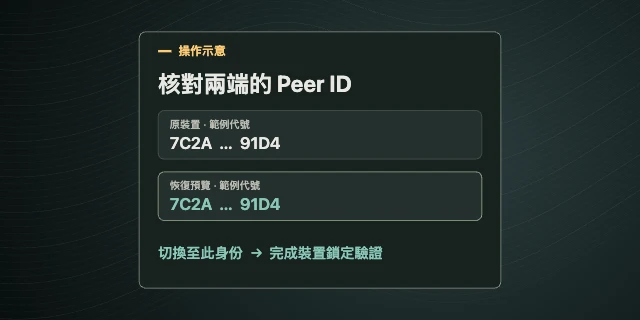
選「預覽恢復身份」。若無法通過檢查,先核對拼字和順序。預覽會顯示待恢復的 Peer ID。
把預覽代號和原裝置的 Peer ID 對照。確認相符後,才選「切換至此身份」並通過裝置驗證。
切換會用恢復的身分重新啟動通訊,原帳號的資料分開保留。共享密碼要另外保管;已過期且沒有副本的訊息也無法靠助記詞取回。
畫面取自 Galaxy S22 Ultra(NTsocial 1.8.6)與 iPhone 15(NTsocial 1.2.3)的繁體中文介面。人名與對話為示範內容,金色圓圈標出操作位置。Android 的加密身份頁禁止截圖,片中以操作示意呈現;iPhone 顯示查看按鈕與空白的還原表單。教學圖只使用遮蔽的詞格與範例代號。 閱讀加密身份與恢復指南
Android 地圖圖資 · © OpenStreetMap contributors (ODbL) · MOI.OSM Taiwan TOPO © Rudy Chung · Mapsforge