 00:00
01公開フィード
公開フィードを読む
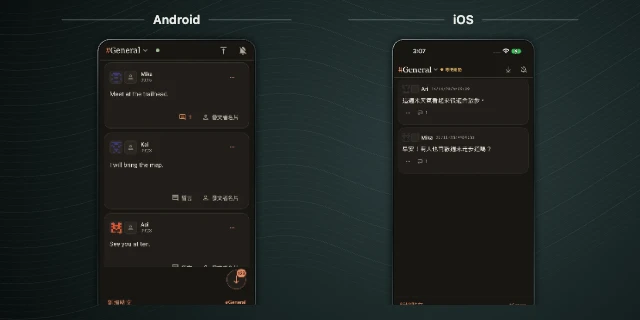
Public は、Facebook のフィードや Twitter(X)の公開タイムラインのような場所です。近況を投稿したり、ほかの人の投稿にコメントしたりできます。
#General のカードには投稿者と本文が表示されます。気になる投稿があれば、その投稿のコメントを開きます。
上部の #General をタップするとトピックのタグが開きます。タグを選ぶと、その話題の公開投稿をまとめて読めます。
掲示板に戻り、画面下の5つのタブを確認します。左から公開、チャンネル、地図、連絡先、プロフィールです。
 00:32
02投稿
近況を下書きする
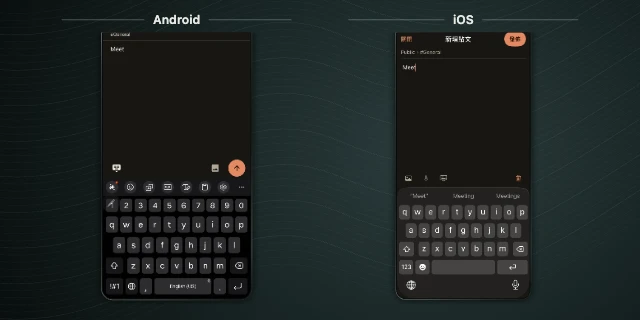
10時集合とみんなに案内してみましょう。#General の下部にある「新增貼文」をタップすると、投稿エディタが開きます。
入力欄の上で投稿先を確認します。今回は Public の #General です。この公開掲示板を読む人に案内が届く可能性があります。
「Meet at 10」と入力します。写真のボタンから画像も添えられます。今回は一行の案内で十分です。
投稿前に時刻と宛先を読み直します。Android の送信矢印は入力欄の脇、iPhone の「發佈」は右上にあります。ここでは下書きのままにします。
 01:00
03チャンネル
自分のチャンネルを作る
一つのテーマで発信を続けたり、決まった仲間と話したりするには、チャンネルを開きます。一覧に参加中のチャンネルが並びます。
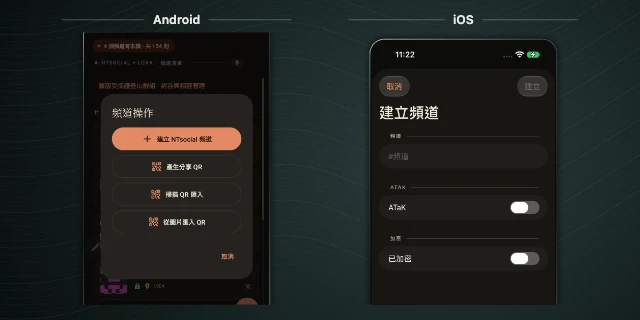
新しく作るには、Android では右下の+から「建立 NTsocial 頻道」を選びます。iPhone では右上の+をタップします。
たとえば「週末の山歩き」のように、覚えやすい名前を付けます。作者の日記を連載する場にも、仲間が集合を相談する場にもできます。
作成前に参加条件を決めます。通常のチャンネルはパスワードなしで使えます。パスワードを知る人に限る場合は、暗号化を有効にして設定します。
 01:31
04作品の発信
作品を一か所にまとめる
一覧に戻り、参加中のチャンネルを開きます。ここを自分の発信の場にして、毎週一編ずつ山歩きの記録を載せるとします。
上部の掲示板名をタップします。「一般討論」から始めたり、タグで連載を整理したりできます。読者は同じ掲示板で続きを探せます。
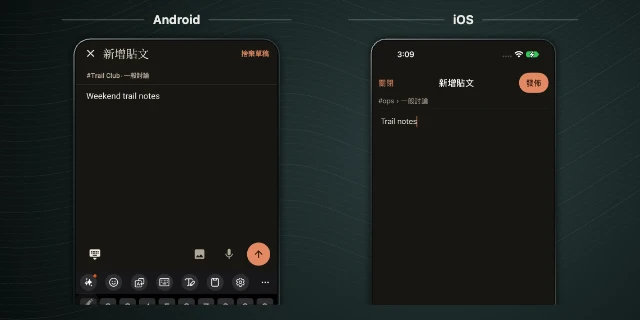
更新する掲示板で「新增貼文」をタップします。記録一編を一つの投稿にすると、その日の写真と観察を一緒に読めます。
公開前に下書きの上にあるチャンネル名を確認します。読者はその投稿のコメント欄で、記事に出てきた道について質問できます。
 02:06
05グループで会話
同じスレッドで集合の相談をする
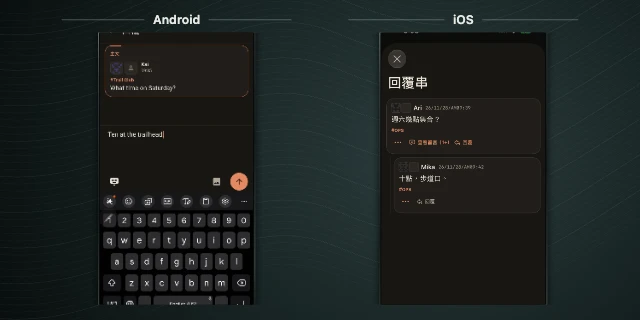
同じチャンネルをグループチャットとしても使えます。「土曜は何時に集合?」と一件投稿すれば、みんながそこに返事できます。
投稿のコメントを開くと、元の集合の質問が返信欄の上に残ります。iPhone は「返回對話串」から会話全体を読めます。
Android は「10時に登山口で」と入力中で、iPhone には仲間の返事が表示されています。時刻の変更も同じスレッドなら、相談の経緯をたどれます。
送信前にチャンネルと元の投稿を確認します。この返信はグループ宛てです。一人にだけ伝えるときは連絡先から個別の会話を開きます。
 02:40
06オフライン地図
出発前に地図を準備する
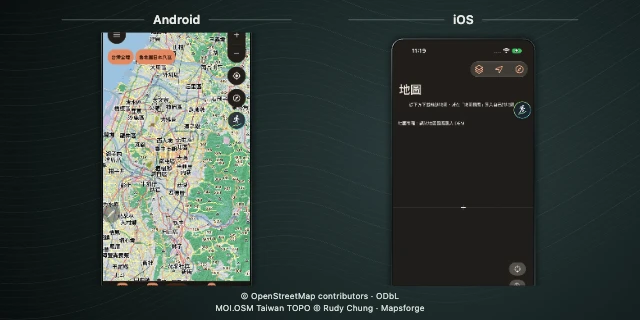
集合場所が決まったら、中央の地図タブを開きます。Android には台湾の地図が入っています。この iPhone には準備の案内が出ています。
オフラインで見える道は、端末に入っている地図によって決まります。出発前に歩く地域を開き、必要な細部まで読めるか確認します。
Android は左上の地図ツール、iPhone は上部のレイヤーアイコンをタップします。ここで読み込み済みの地図を確認したり、ファイルを取り込んだりできます。
地図の対象範囲とスタイルを確認してから戻ります。自分の位置を仲間に知らせるには、別途、位置共有を有効にします。
 03:08
07連絡先
近くの一人に話しかける
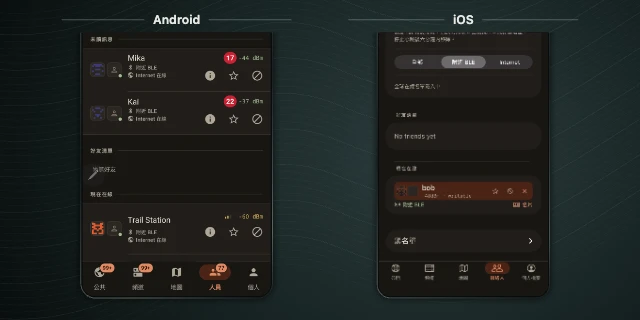
一人にだけ質問したいときは、下部の左から4番目を開きます。繁体字画面では Android は「人員」、iPhone は「聯絡人」です。
「全部」では広い範囲の連絡先を表示します。「附近 BLE」に切り替えると、その端末が Bluetooth で検出している人に絞れます。
目的の人か確かめます。近くの一覧は検出状況で変わります。似た名前があるときは相手の識別情報も確認できます。
相手を選ぶと一対一の会話が開きます。上部の名前を確認して、下の入力欄に書きます。この会話の宛先は選んだ一人です。
 03:36
08プロフィール
公開情報と設定を見直す
一番右のタブは自分のプロフィールです。ほかの人に表示されるニックネームとアバター、端末の設定を確認できます。
仲間が自分を見つけやすいように公開プロフィールを整えられます。公開欄には、ほかの人に見せてもよい情報を載せます。
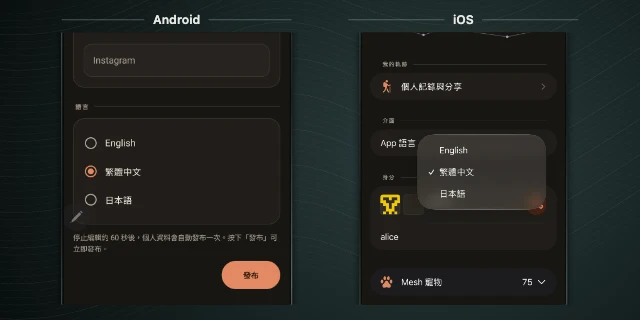
画面の言語を変えるには、Android は言語欄までスクロールし、iPhone は「App 語言」を開きます。
英語、繁体字中国語、日本語が選べます。今回は繁体字中国語のまま、プロフィールに戻って「加密身份」を探します。
 04:00
09ID のバックアップ
復元フレーズを確認する
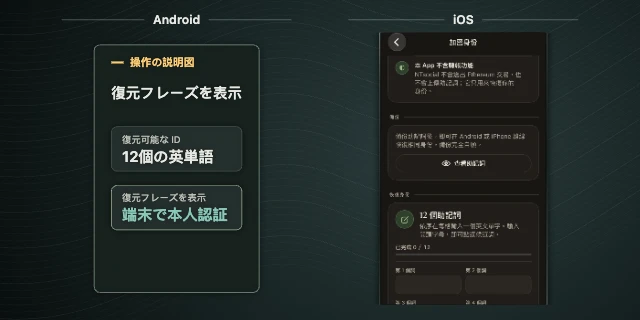
機種変更の前に、プロフィールの「加密身份」で状態を確認します。復元可能な ID には、専用の英単語12語の復元フレーズがあります。
録画を止め、人に見られない場所で「查看助記詞」をタップし、端末で本人認証します。このフレーズを読める人は同じ ID を使えます。
画面の1番から12番まで、英単語を順番に紙に書き写します。映像では単語を伏せて、並び順を示しています。
つづりと順番を見直し、紙はオフラインで保管します。画面を離れるか、表示から約30秒たつとフレーズは隠れます。
旧式の ID に復元フレーズがない場合は、元の端末と鍵を保管します。復元可能な ID を新規作成すると別の ID ができます。
 04:38
10機種変更
プレビューしてから切り替える
新しい端末で「加密身份」を開き、復元欄を見つけます。元の控えを手元に置き、人に見られない場所で操作します。
番号の付いた欄に英単語を一つずつ入れます。先頭の数文字を入力して候補を選び、紙と同じ順に全12欄を埋めます。
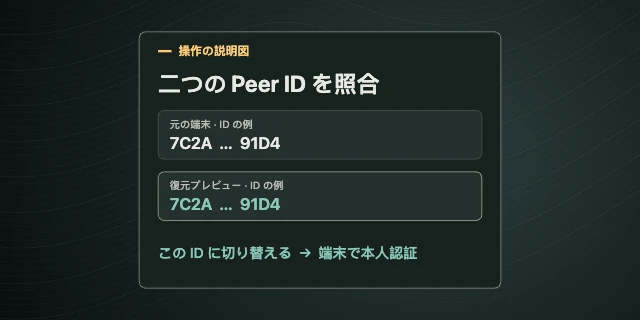
「預覽恢復身份」を選びます。確認を通らないときは、つづりと順番を見直します。プレビューには復元する Peer ID が表示されます。
元の端末の Peer ID と照合します。一致したら「切換至此身份」を選び、端末で本人認証して切り替えます。
復元した ID で通信が再開し、元のアカウントのデータは別に保管されます。共有パスワードは別途保管してください。期限切れでコピーもないメッセージは復元できません。
Galaxy S22 Ultra(NTsocial 1.8.6)と iPhone 15(NTsocial 1.2.3)の繁体字中国語画面を使用しています。名前と会話は作例です。金色の円が操作位置を示します。Android の ID 画面は撮影が制限されているため説明図で案内します。iPhone では表示ボタンと空の復元欄を映しています。説明図では単語を伏せ、例示用の ID を用いています。 暗号化 ID の復元ガイドを読む

